マニュアル
Manual — Canva Integration
Canva連携
OPEN EXとCanvaを連携することで、OPEN EXに保存されている画像をCanvaで編集し、再度OPEN EXに保存することができます。
目次
Canvaを起動する
アプリを連携する
Canvaで画像を編集する
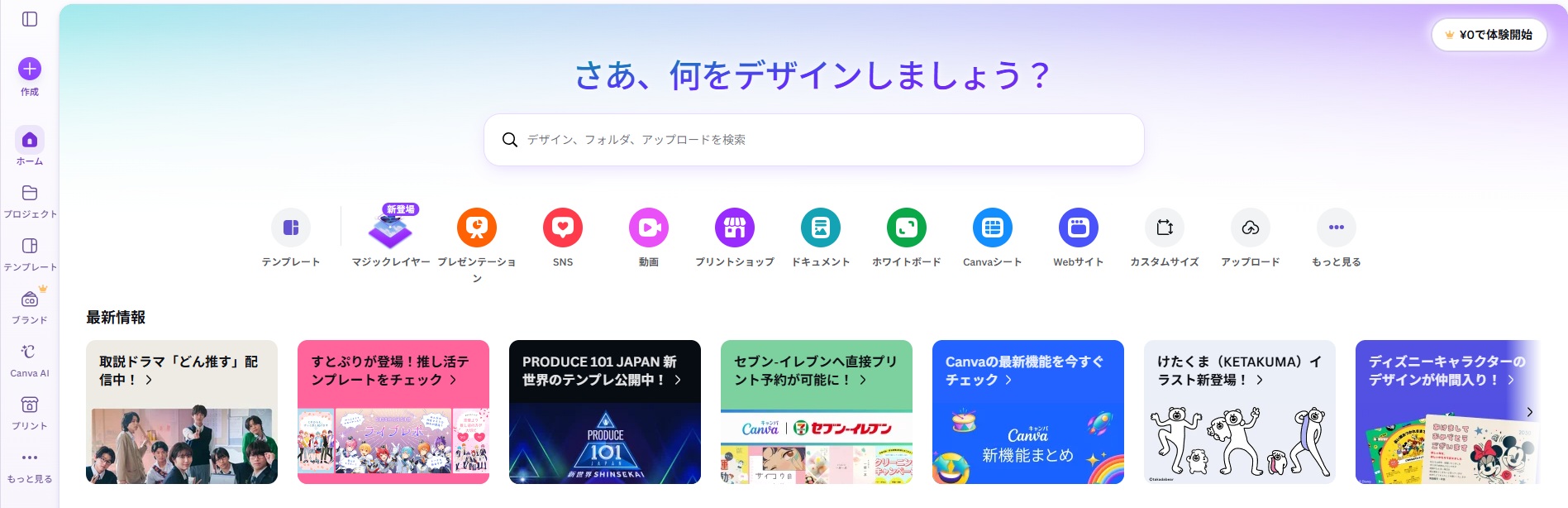
Canvaを起動する
Canvaを起動します。
※
Canvaのアカウントは別途ご用意ください。
詳細はこちら
アプリを連携する
1
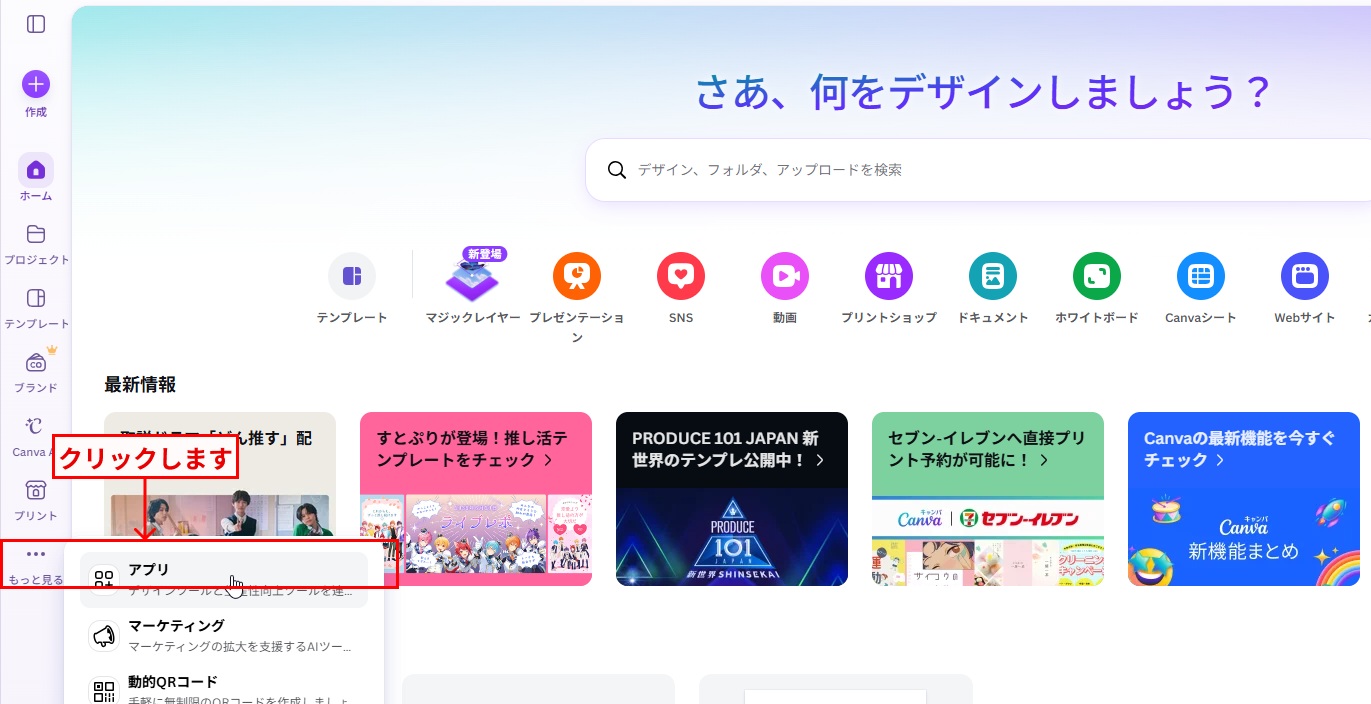
Canva画面左側から
もっと見る
をクリックし、
アプリ
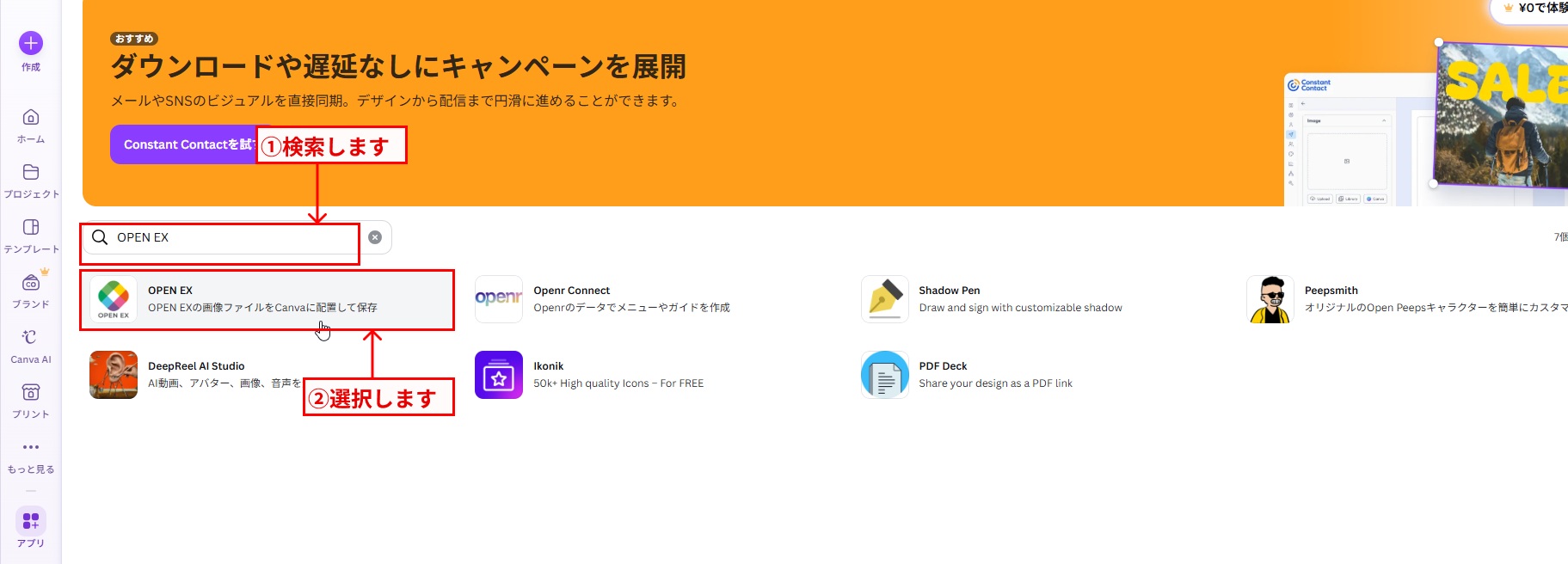
を選択します。検索欄に「OPEN EX」と入力して検索します。
2
アプリ候補からOPEN EXを選択します。
3
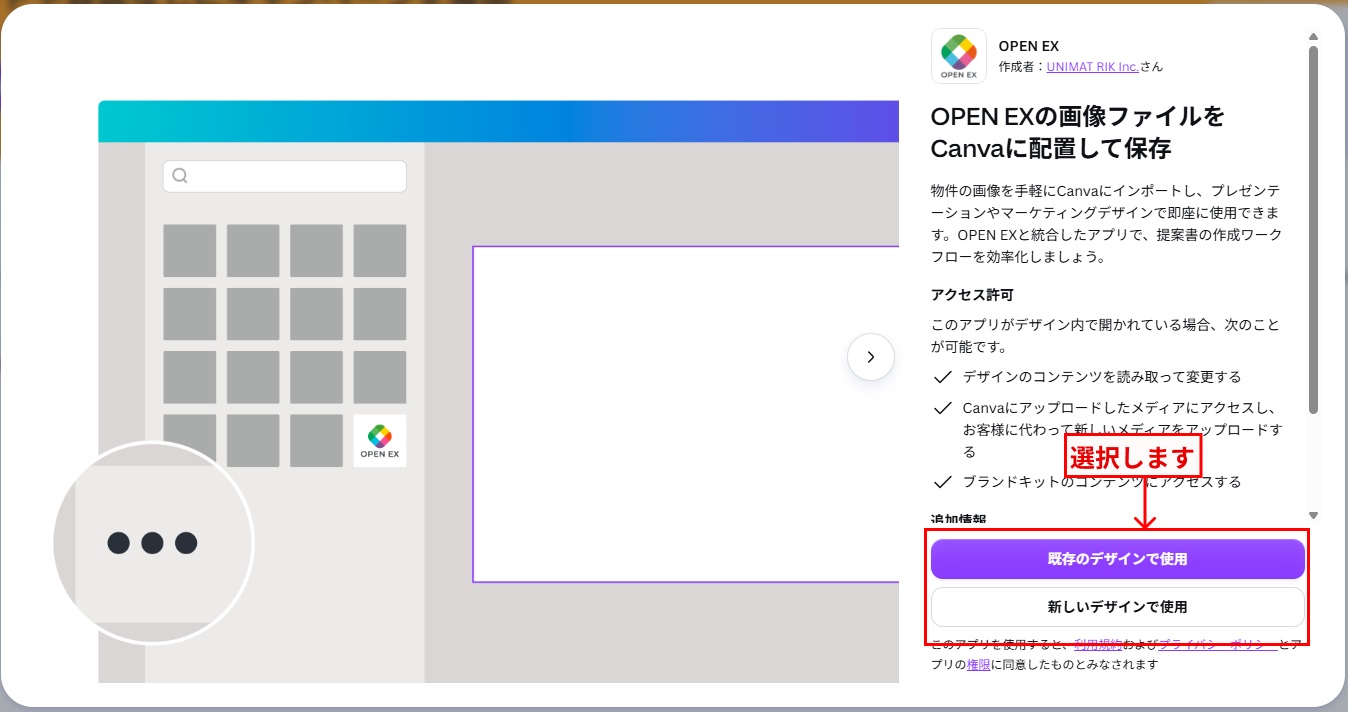
OPEN EXを選択すると以下のような画面が表示されます。
既存のデザインで使用
または
新しいデザインで使用
を選択します。
4
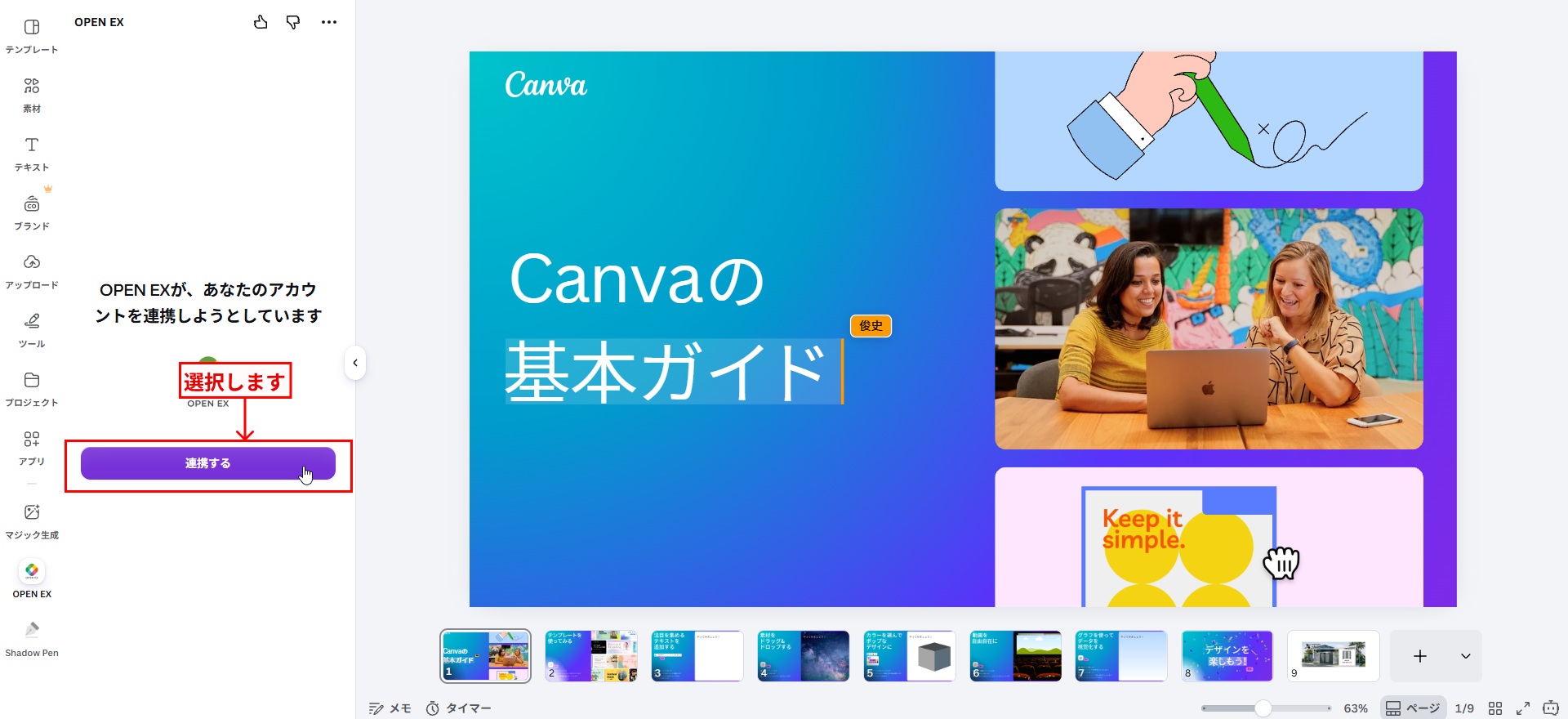
デザインを選択すると以下の画面が表示されます。
連携する
をクリックします。
5
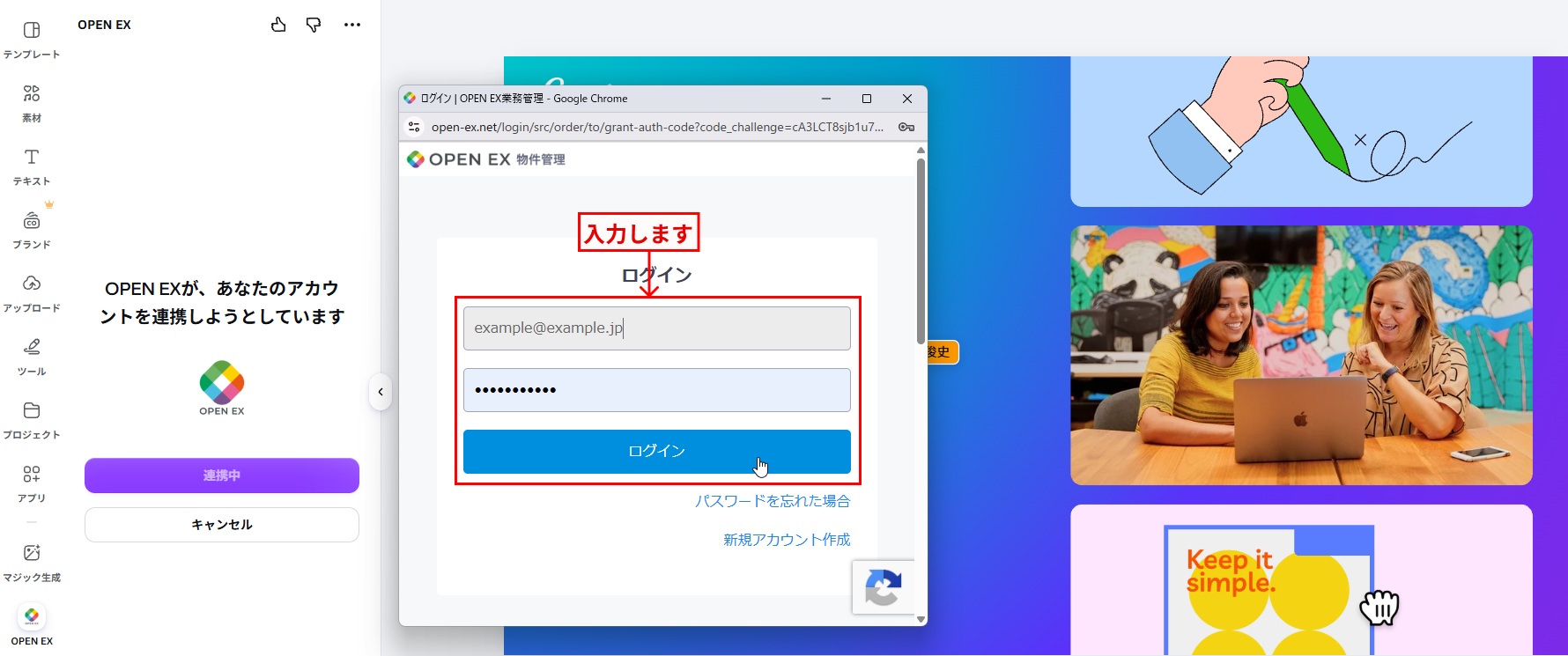
OPEN EXのログイン画面が表示されます。ログイン情報を入力して連携を完了します。
Canvaで画像を編集する
1
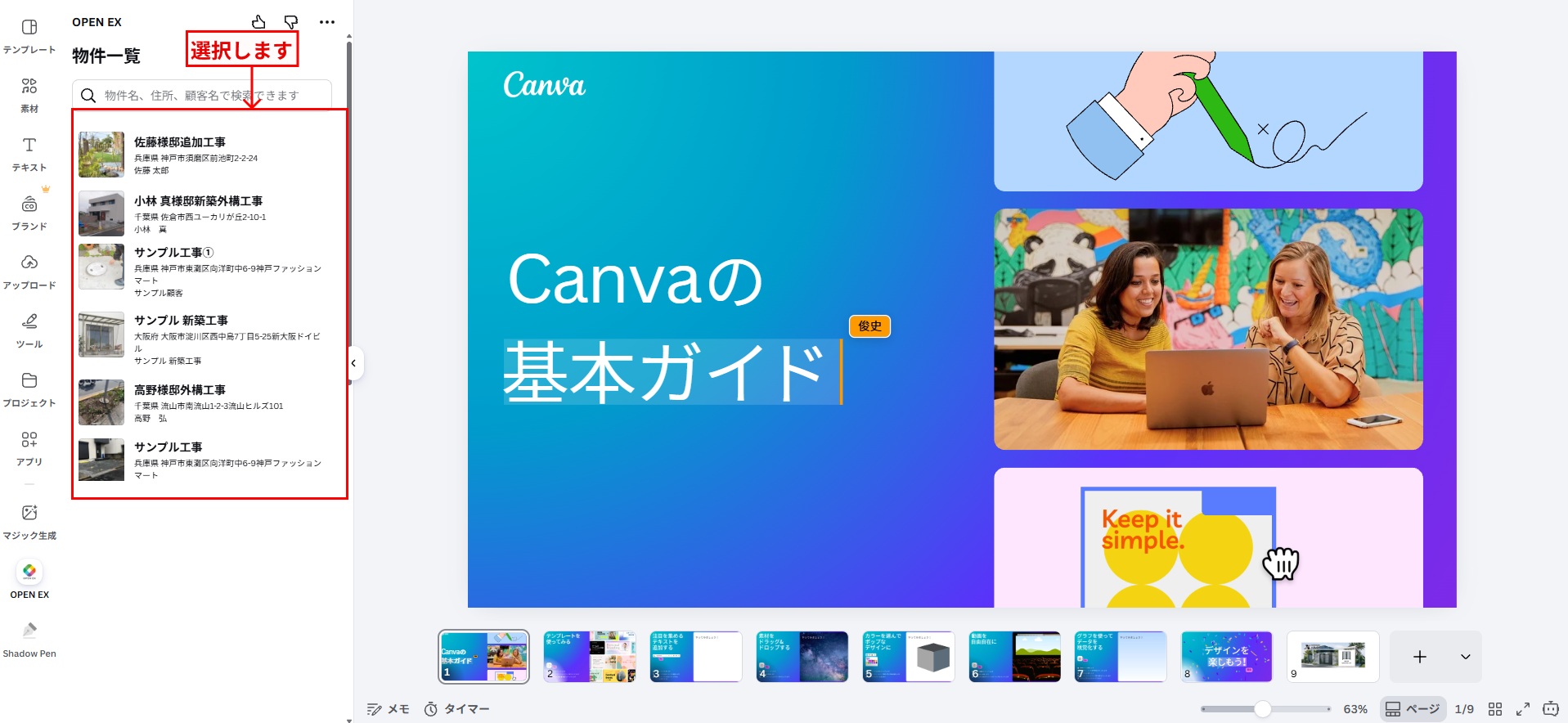
OPEN EXに保存されている物件一覧が表示されます。
2
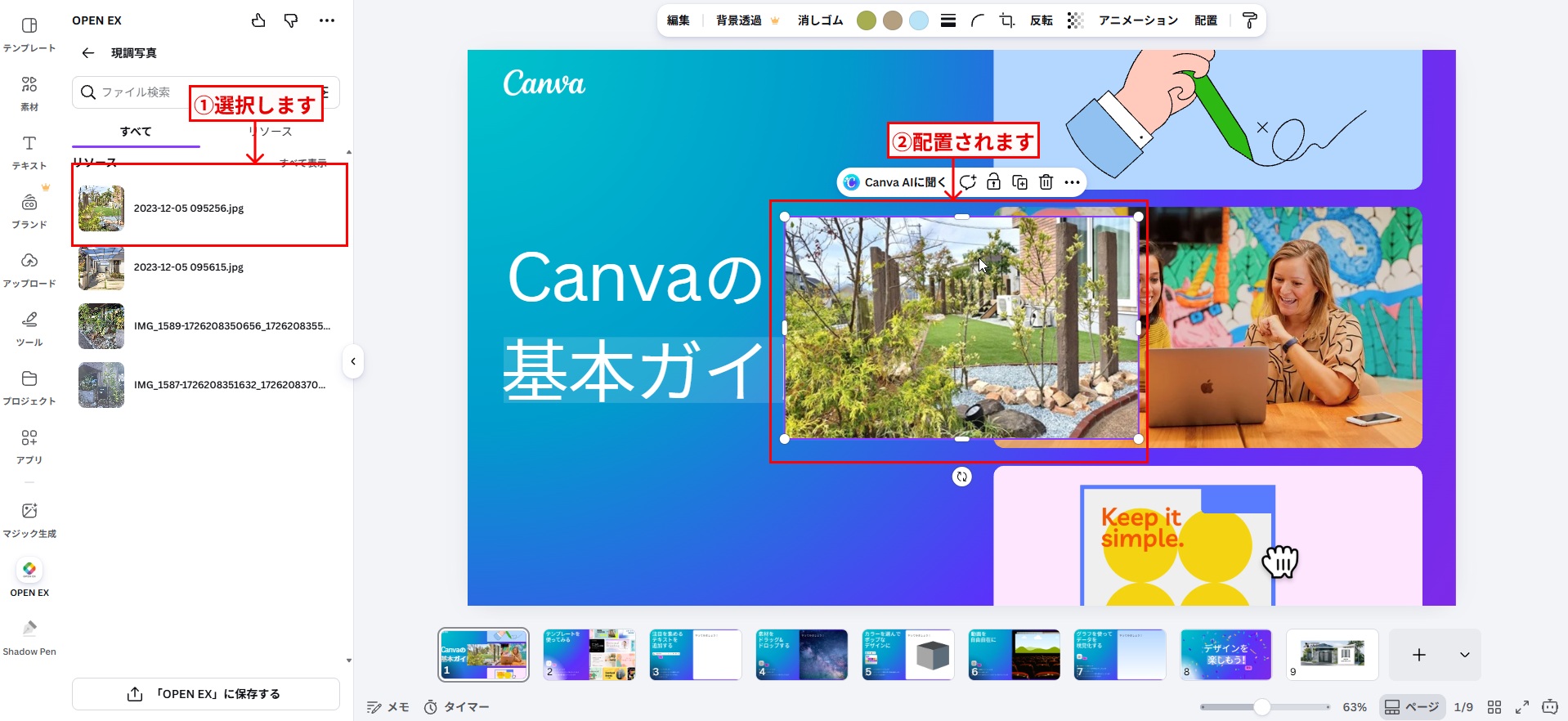
OPEN EXに保存されている画像を選択します。Canvaに画像が連携します。
※
Canvaに連携できるのは画像データのみです。それ以外のPDFなどは連携できません。
3
Canvaで画像を編集します。
4
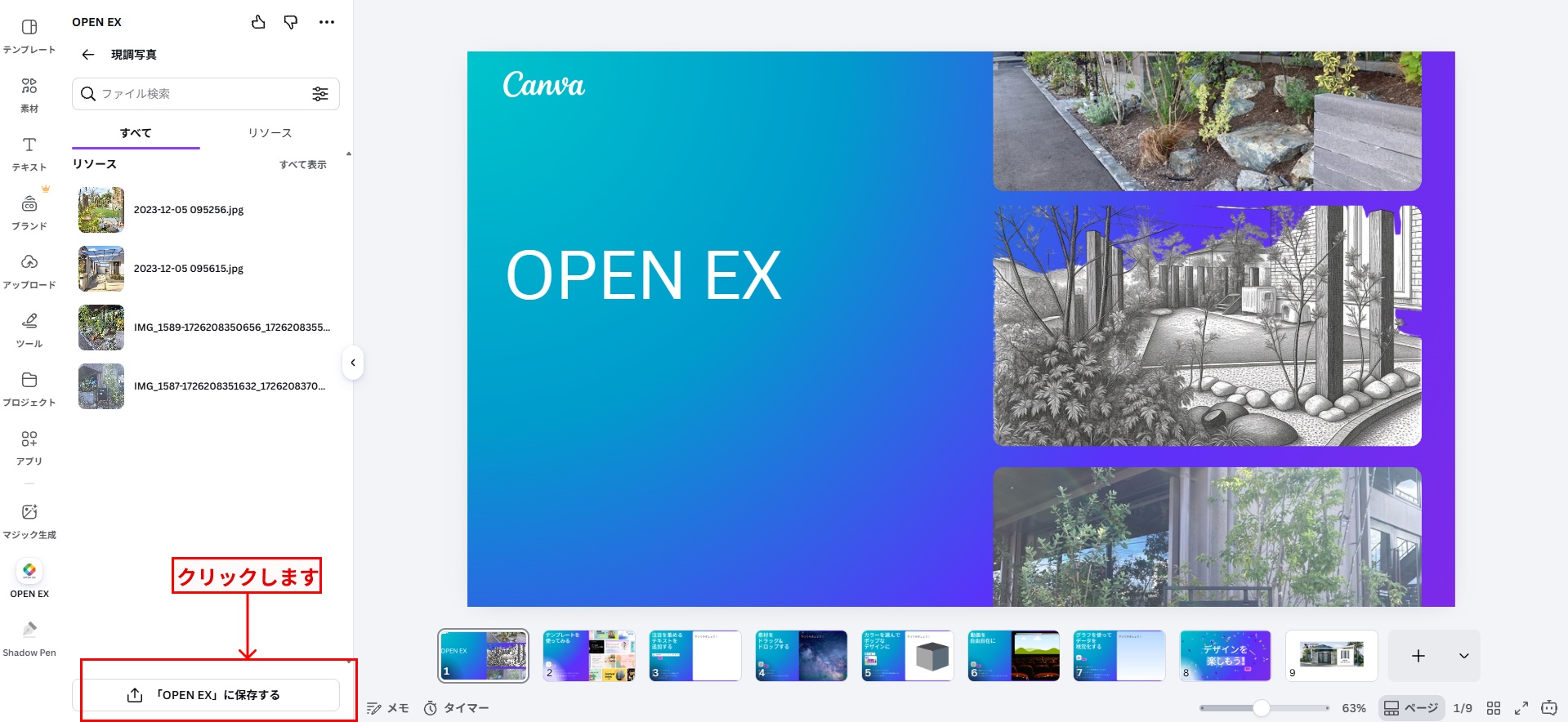
編集後、
OPEN EXに保存する
を選択します。
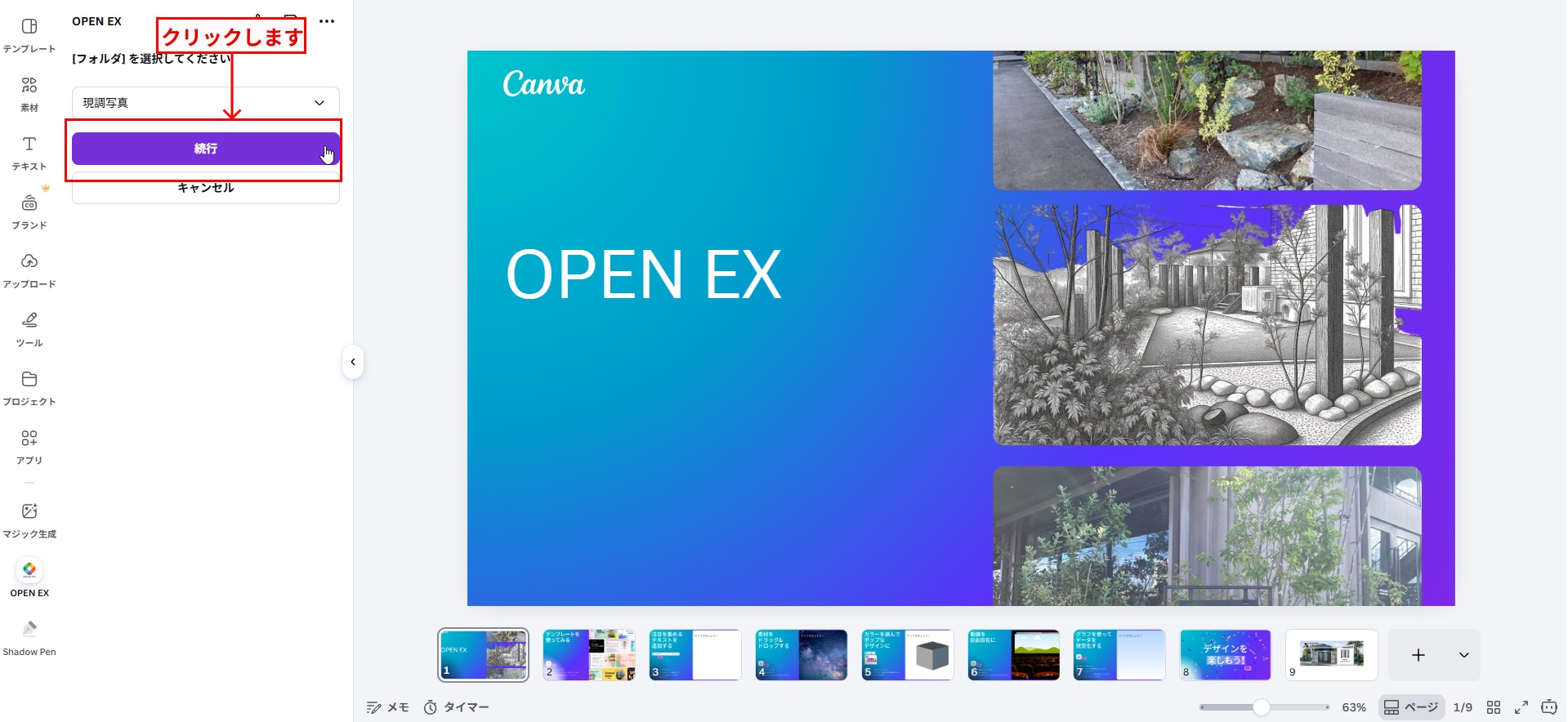
5
OPEN EXに保存するフォルダを選択し、
続行
をクリックします。
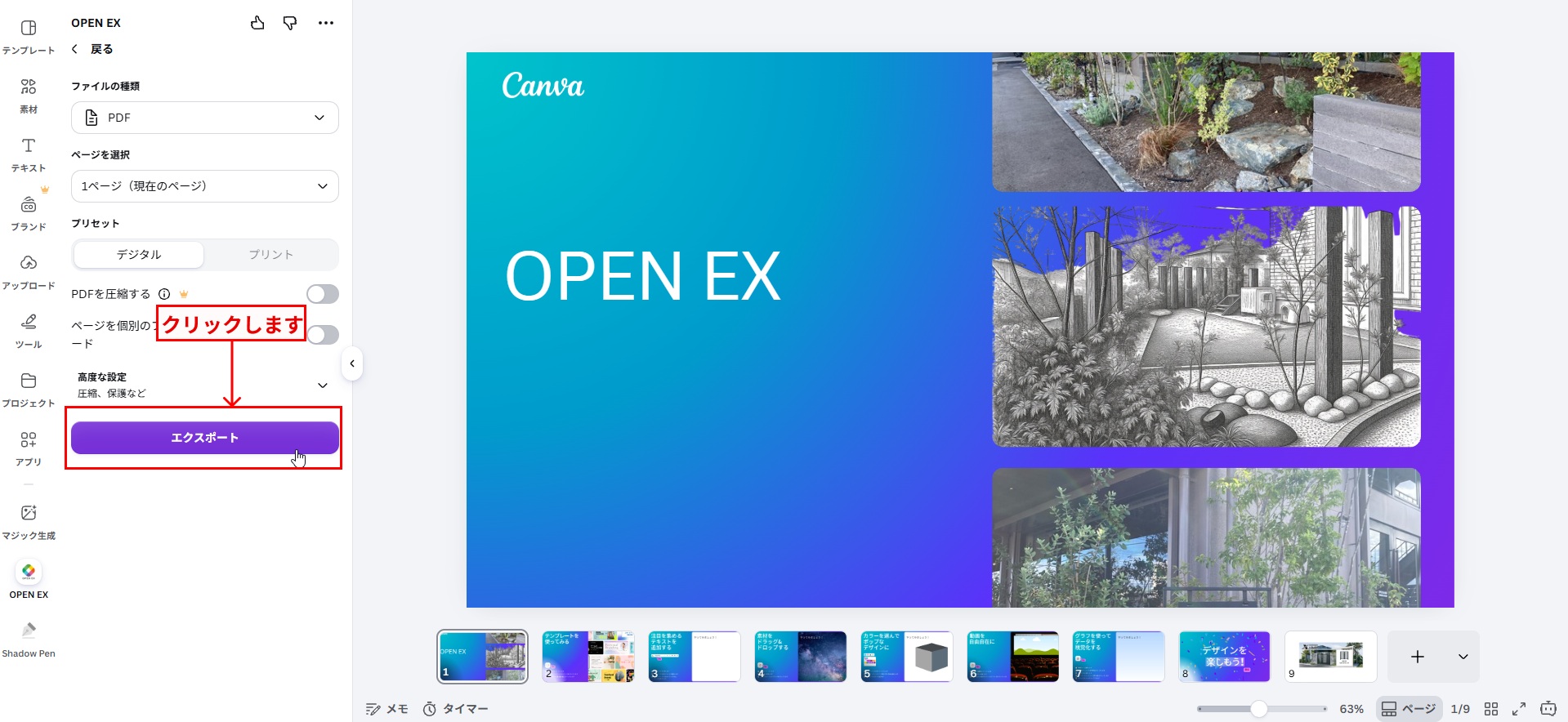
6
ファイルの種類
を選択し、
エクスポート
をクリックします。
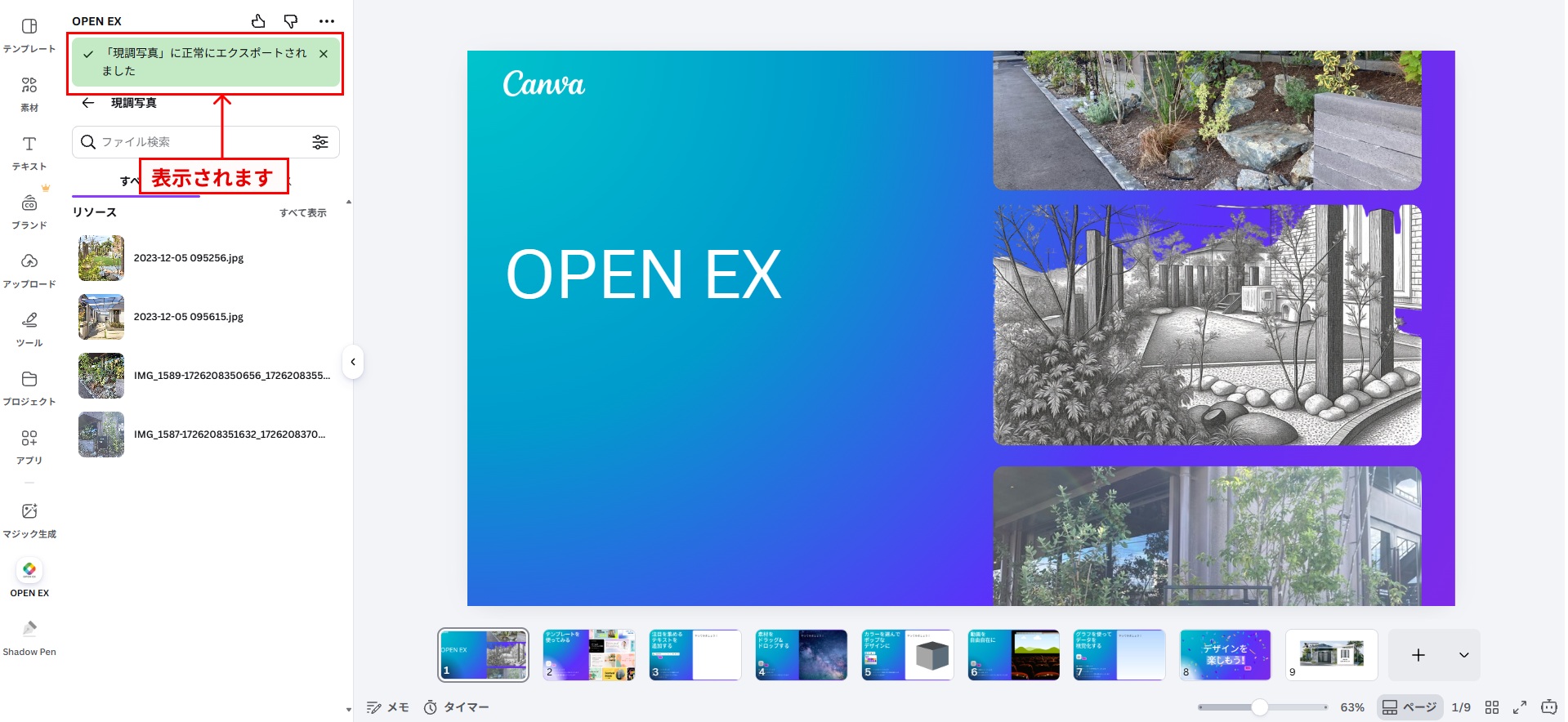
7
OPEN EXにファイルが保存されます。
※
OPEN EXのファイル削除などの操作はCanva上からはできません。
×