-
1
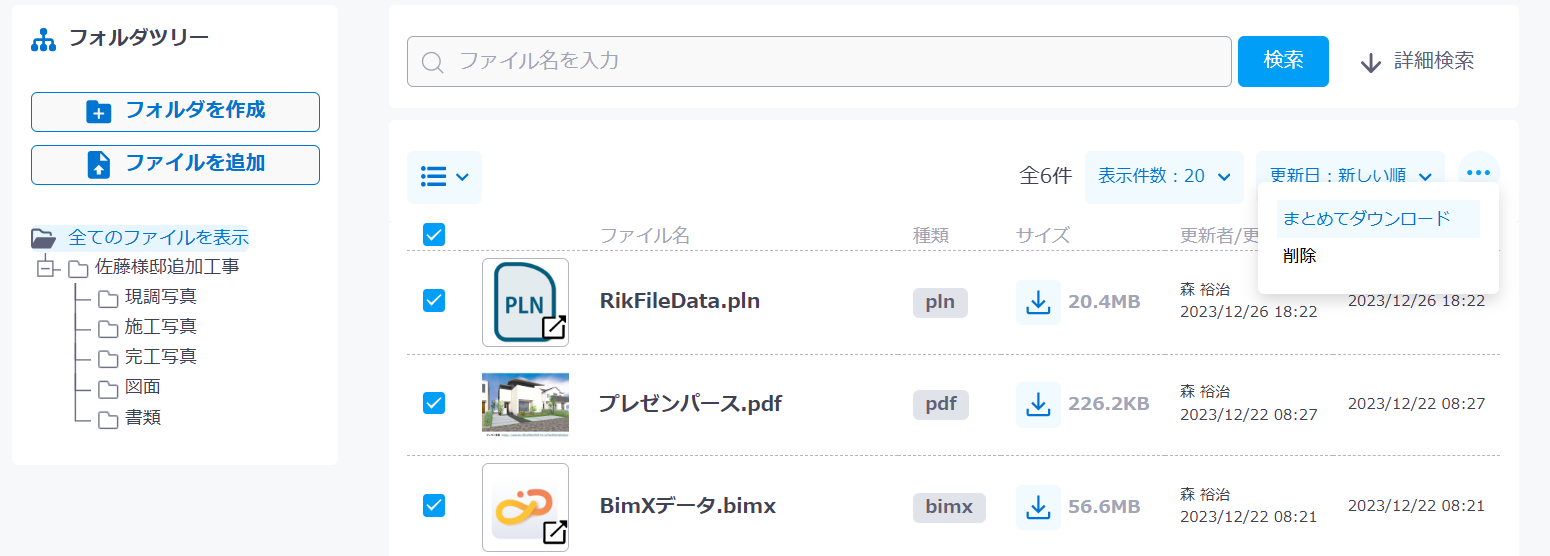
メニューバー の 物件 から物件を開き、左側の ファイルを追加 をクリックします。
-
2
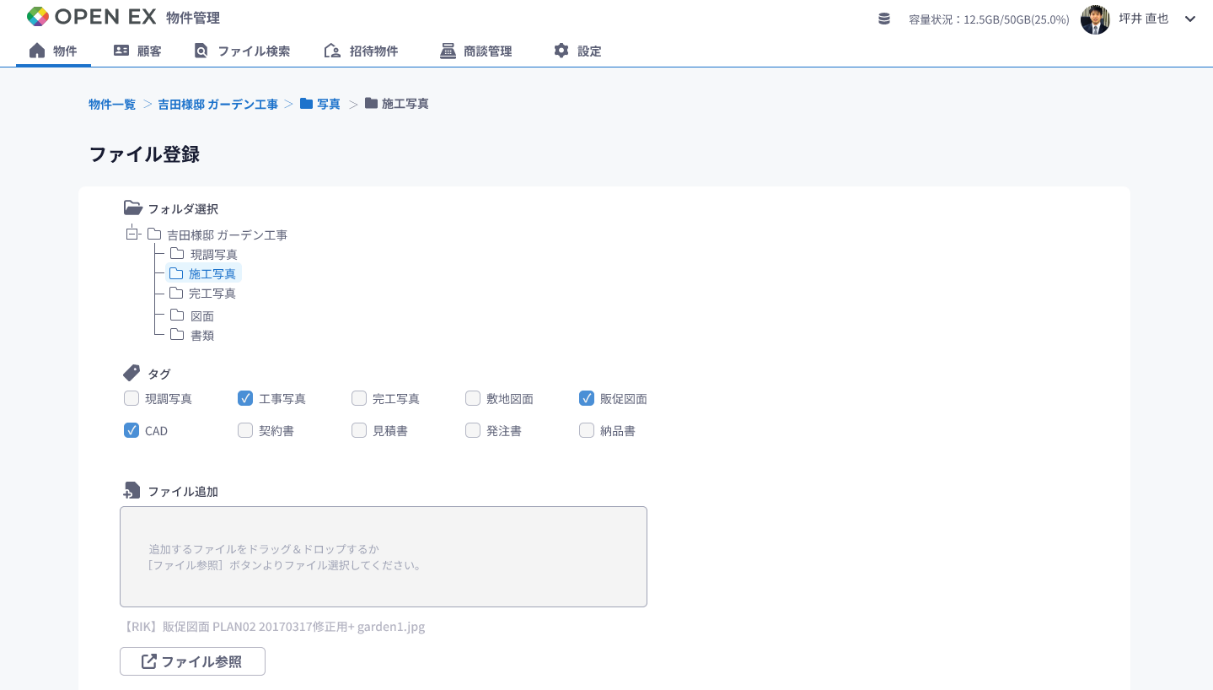
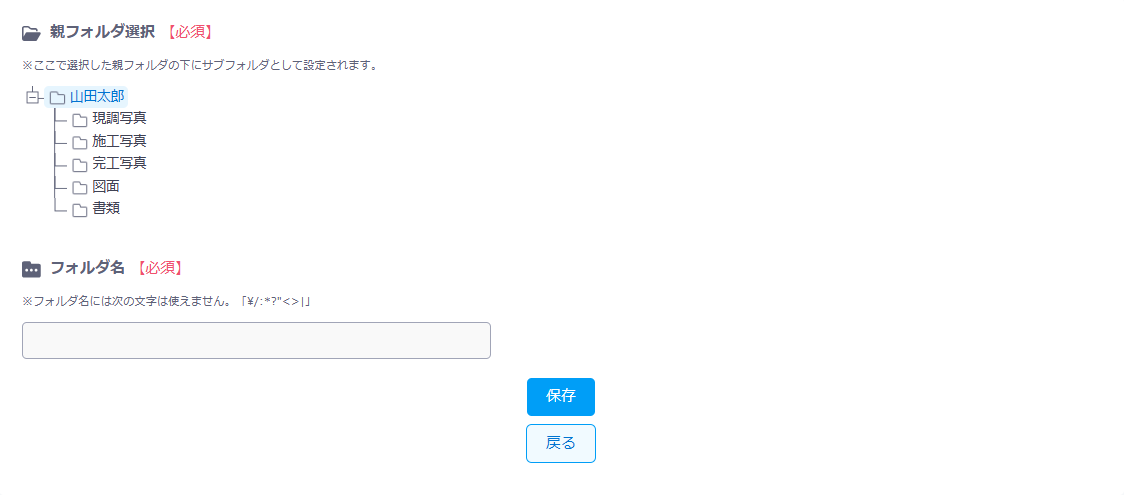
登録するフォルダ先を選択し、物件の内容にあったタグを選択します。その後、追加するファイルを ファイル参照 または ドラッグ&ドロップ でアップロードします。
※タグを設定することで、条件検索が可能になります。設定方法は「設定」マニュアルを参照ください。
RIKCADからOPEN EXにデータをアップロードする
-
1
ファイル → OPEN EX 物件管理へアップロード をクリックします。
-
2
エクスプローラーの画面が開きます。デスクトップ等にプランデータを保存してください。
-
3
「続いて、保存したファイルをOPEN EXの物件先を選択しアップロードしてください」のメッセージが表示されるので、OK をクリックします。
-
4
OPEN EX 物件管理への接続を行うために、OPEN EX接続設定 をクリックし、メールアドレス・パスワードを入力して OK をクリックします。
-
5
保存したい物件名を選択し、OK をクリックします。
-
6
アップロード先を選択します。
-
7
OPEN EX 物件管理を開くと、指定したフォルダ内にデータがアップロードされています。
※初回アップロードの際は「ダウンロードをしますか」が表示されますので、ダウンロードしてください。
※OPEN EXで作成した物件に反映されます。物件を作成してからアップロードしてください。
-
1
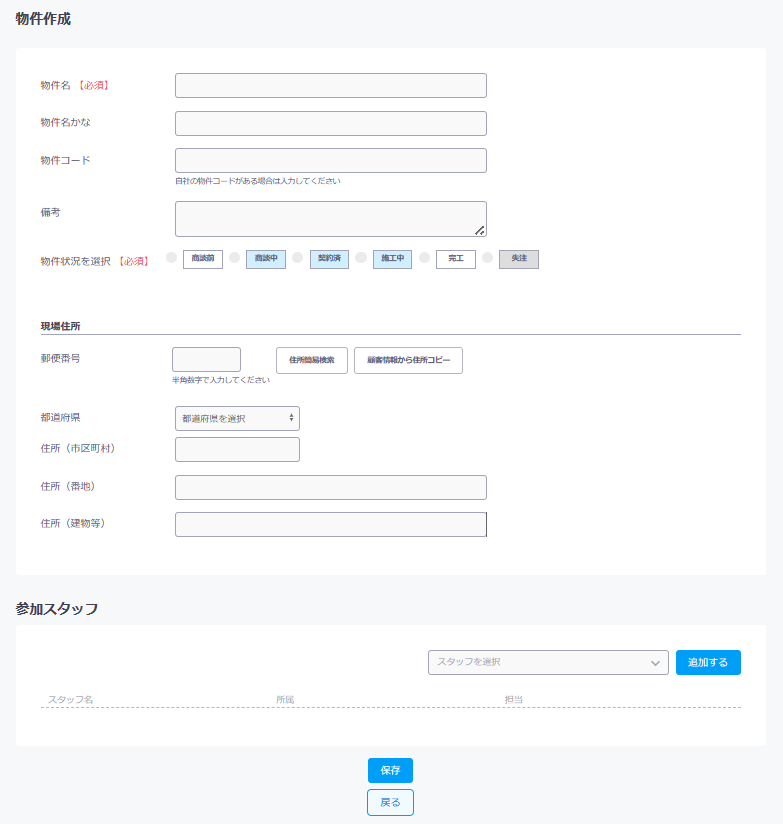
物件管理システムを開きます。
-
2
アップロードしたい物件を選択し、アップロード をクリックします。
-
3
その後は RIKCADからのアップロードと同じ流れになりますので、アップロードしたい場所を選択して OPEN EX にアップロードしてください。