Manual — Contract

契約管理

契約した実績を管理し、契約書を出力できます。

⚠️ 本機能はプレミアムプラン専用機能です。ご利用には管理者による機能の有効化と、スタッフへの権限付与が必要です。
目次

ご利用前の設定

契約管理機能を使用するには、以下の設定を事前に行ってください。

会社ロゴを設定する

  1. 1
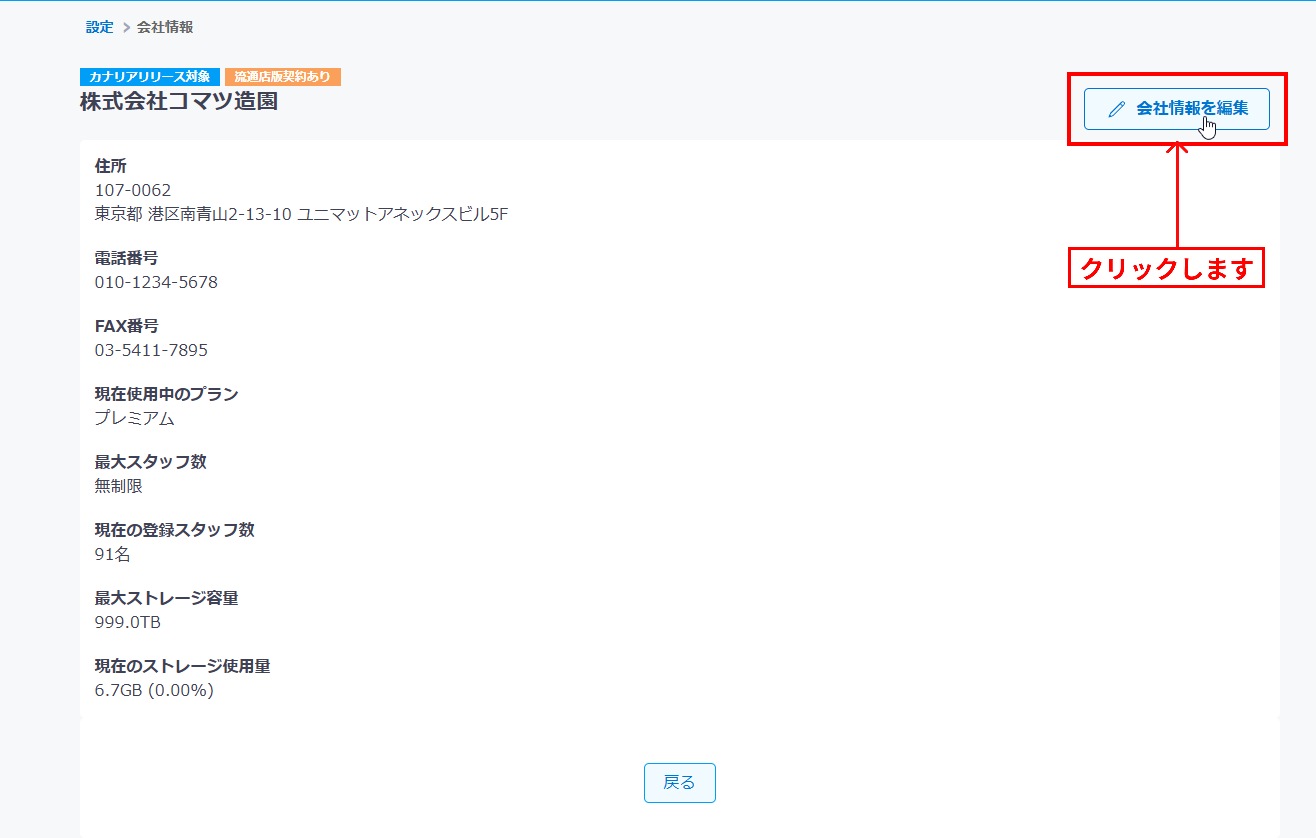
    設定会社情報会社情報編集 画面を開きます。
    スクリーンショット:会社情報編集画面
  2. 2
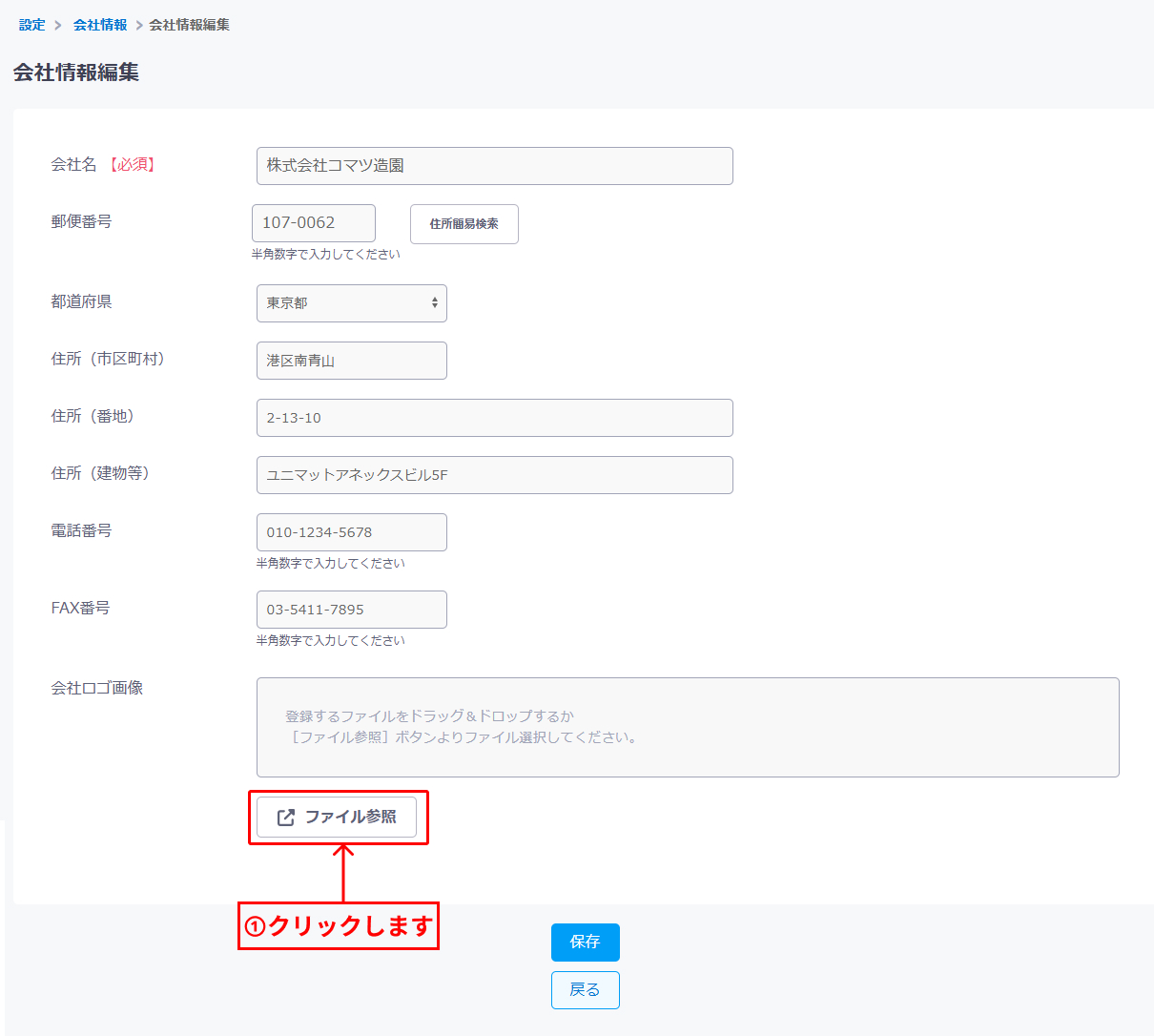
    「会社ロゴ」欄の ファイル参照 ボタンをクリックするか、指定フィールドにドラッグ・アンド・ドロップし、ロゴ画像ファイルを選択します。
    対応形式はPNGのみです。PNG以外の形式、または1MBを超えるファイルはアップロードできません。
    会社ロゴ追加

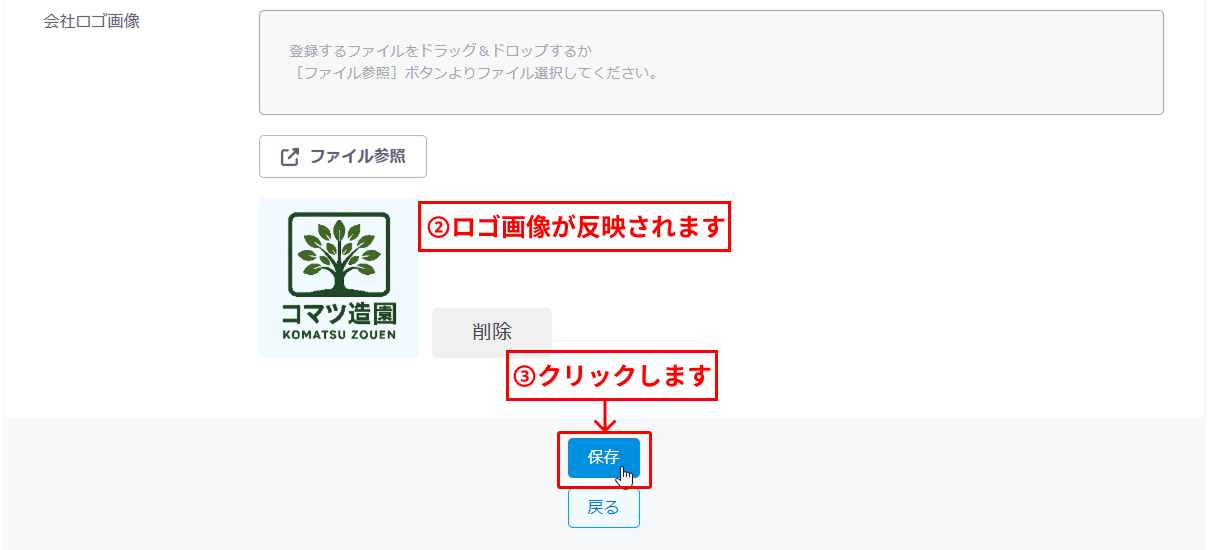
    会社ロゴが反映されます

    会社ロゴ設定後
設定したロゴは契約書に表示されます。ロゴを削除する場合は 削除 ボタンをクリックします。

スタッフに契約編集権限を付与する

  1. 1
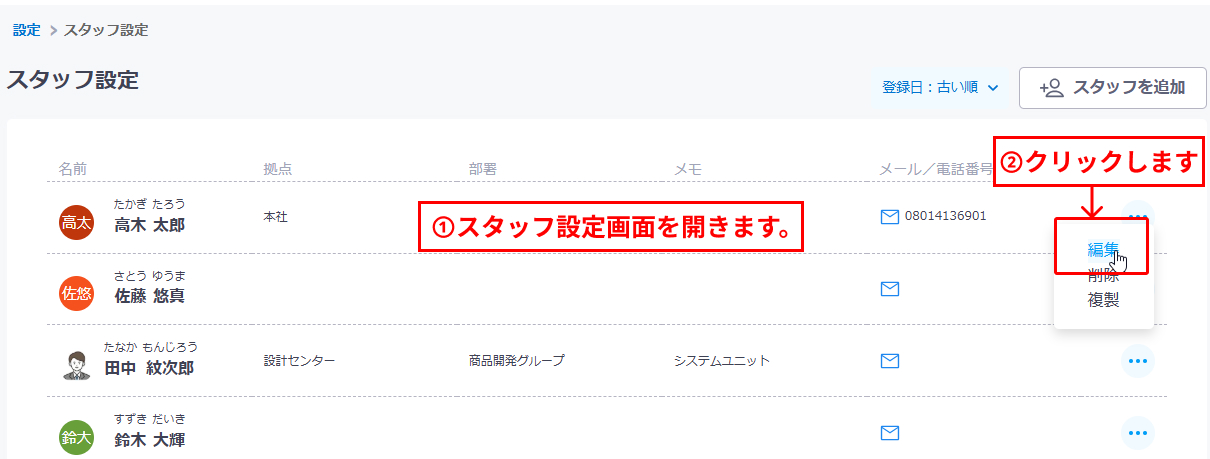
    設定スタッフ設定スタッフ情報編集 画面を開きます。
    スタッフ情報編集画面
  2. 2
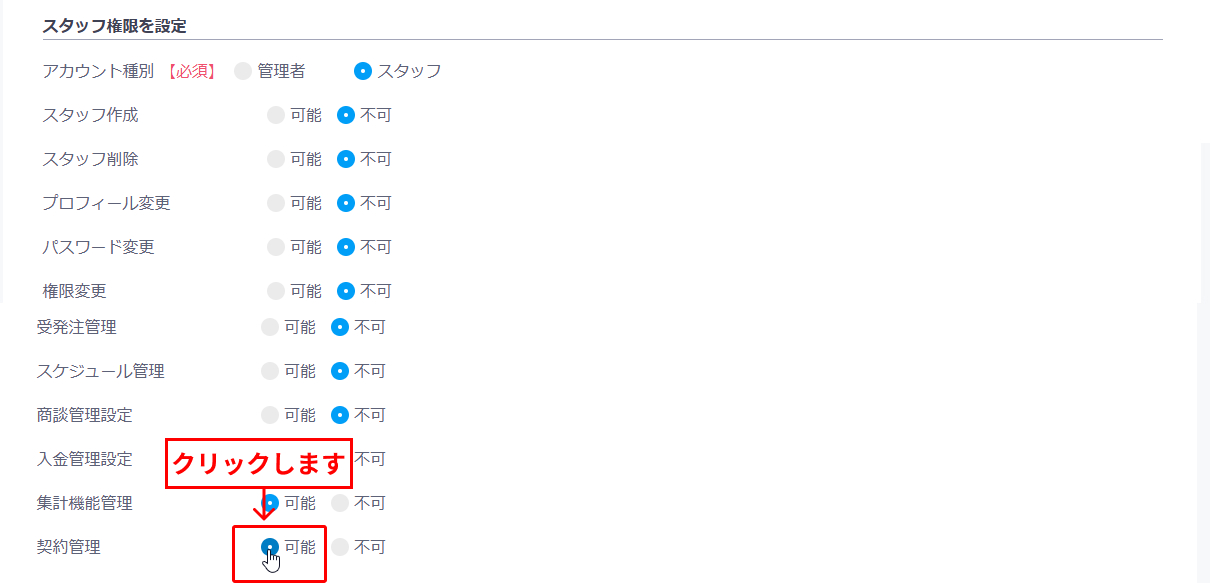
    「契約の編集」の権限をONにして保存します。
    権限がないスタッフにはメニューバーに「契約」タブが表示されません。
    契約の編集権限

契約書に添付する書類を設定する

  1. 1
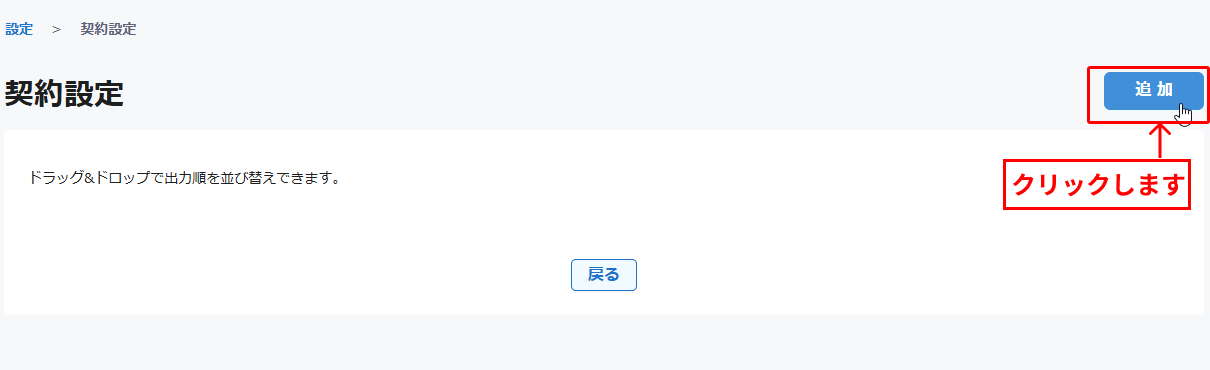
    設定契約設定 画面を開きます。
    契約設定画面
  2. 2
    追加 ボタンをクリックするとファイル選択画面が表示されます。ファイル登録できます。
    アップロードは1ファイルずつです。
    約款ファイル追加

    「ファイル参照」ボタンをクリックするか指定フィールドにドラッグ・アンド・ドロップすることで添付書類を追加します。
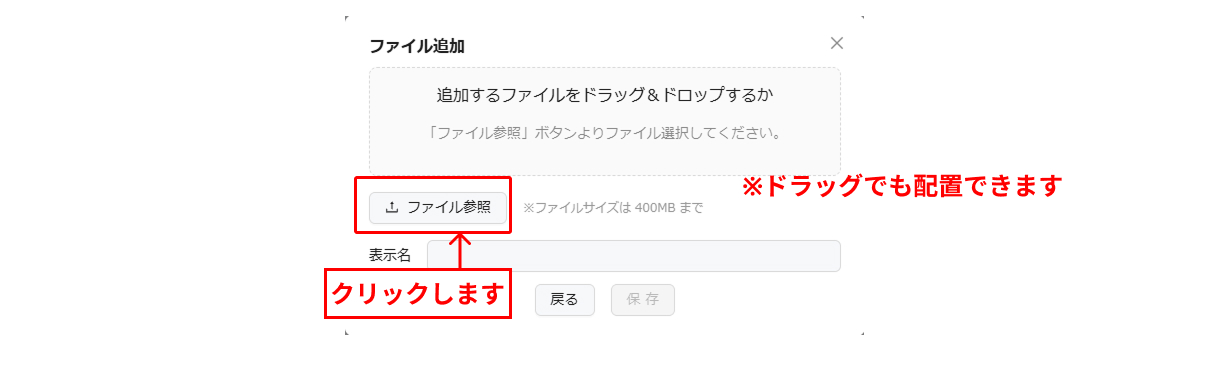
    添付書類追加

    追加された添付書類はドラッグで位置を入れ替えたり右側の「…」から編集できます
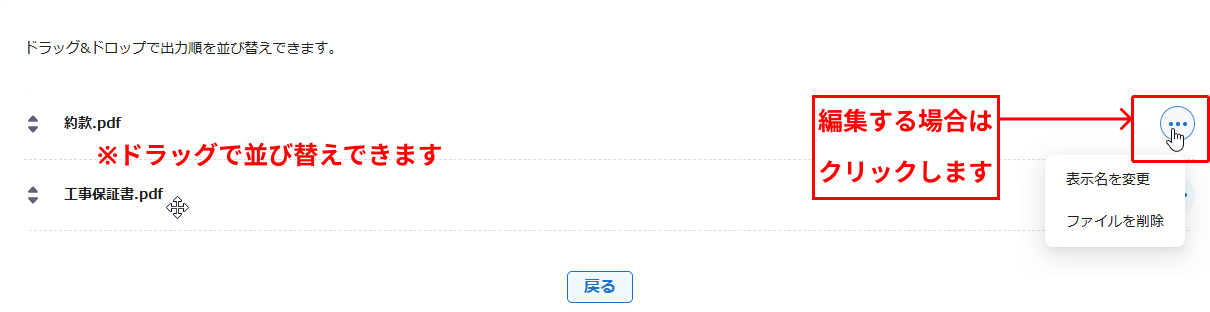
    添付書類管理

新規契約(契約タブから)

  1. 1
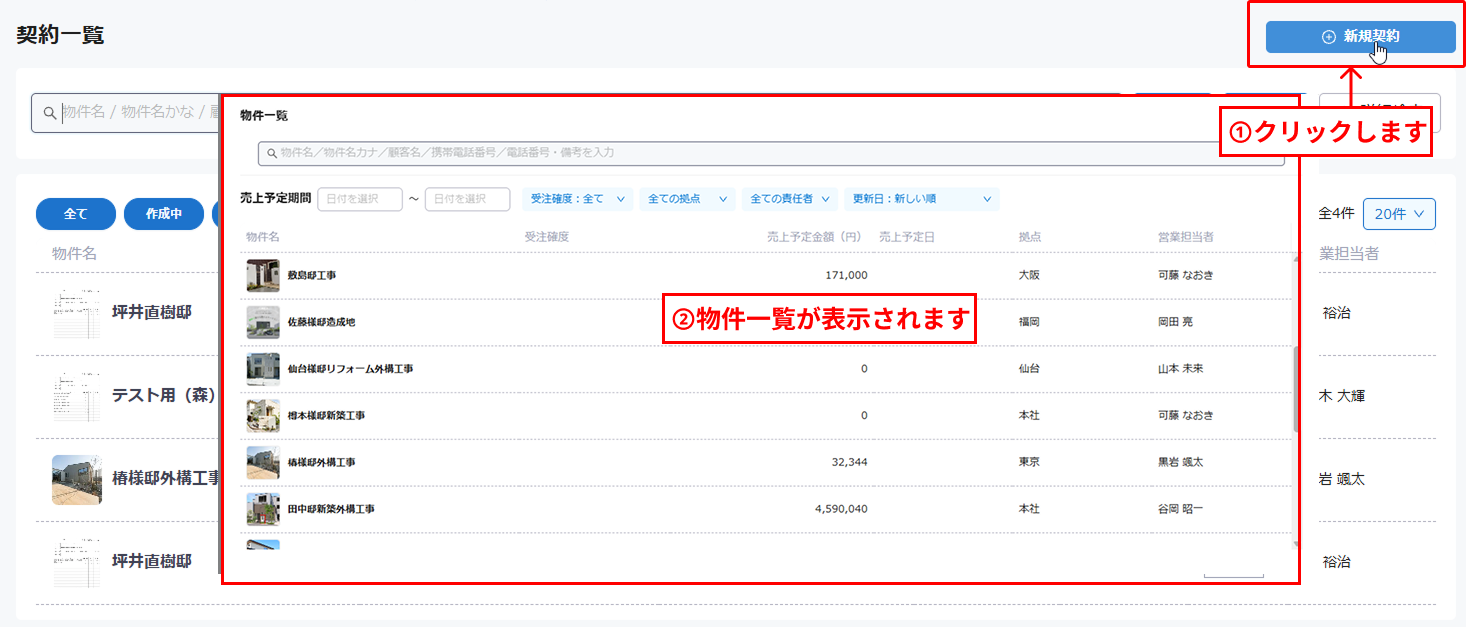
    契約管理画面を開き、新規契約 ボタンをクリックします。「物件一覧」画面が表示されます。
    物件一覧画面
  2. 2
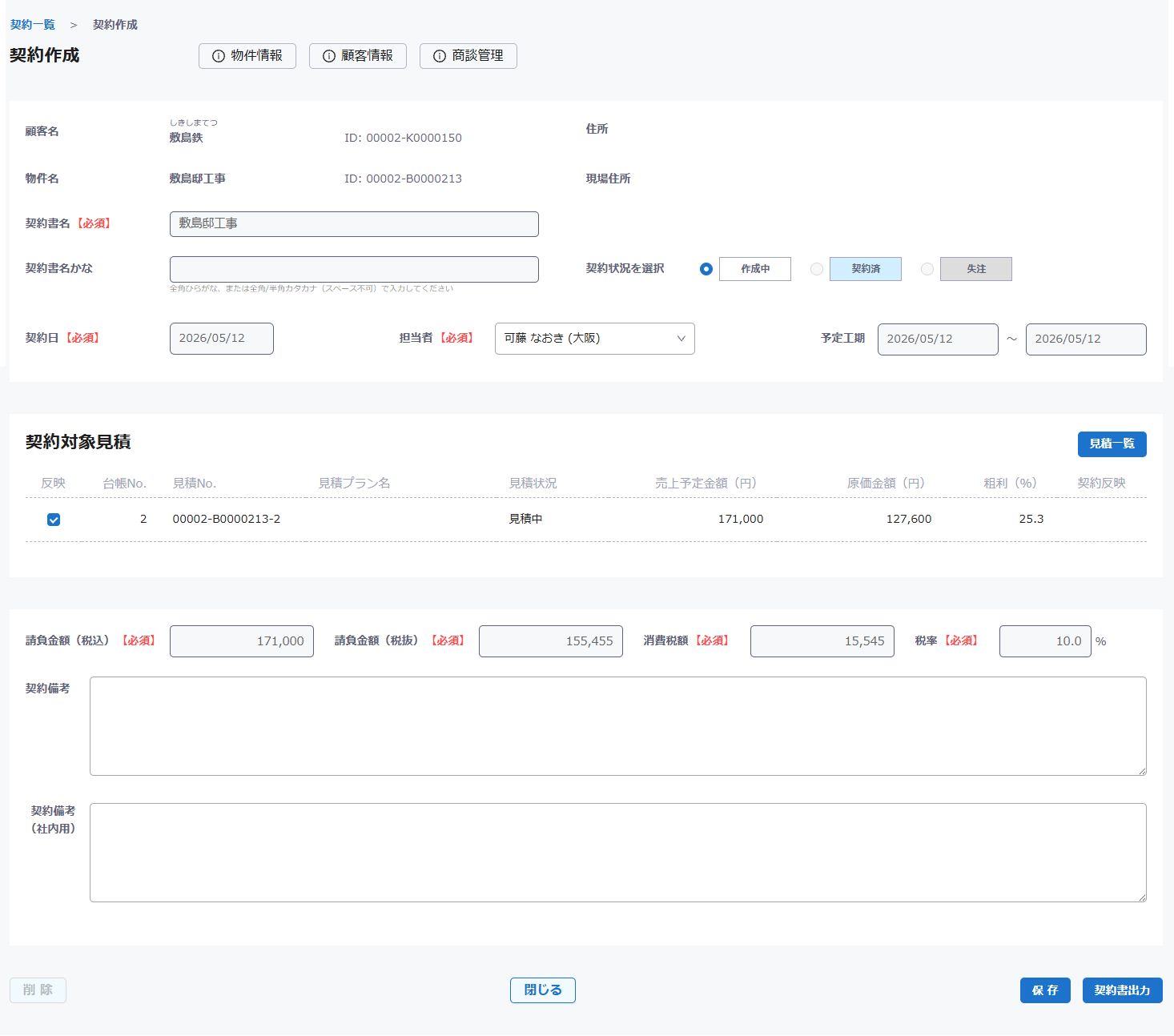
    契約登録したい物件上でクリックすると「契約作成」画面が表示されます。
    契約作成画面
  3. 3
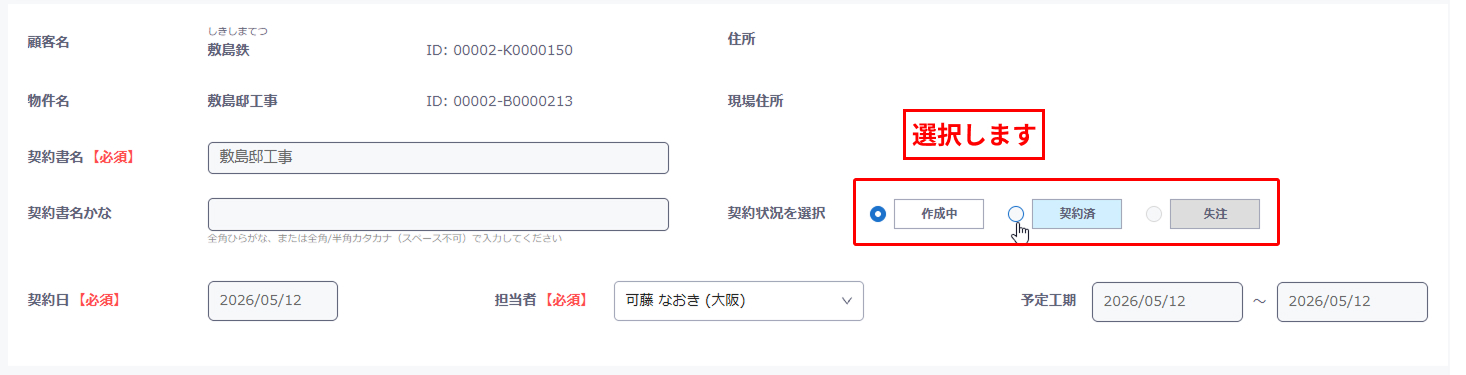
    契約ステータスを選択します。契約が確定した場合は 契約済 を選択します。
    契約ステータス選択
  4. 4
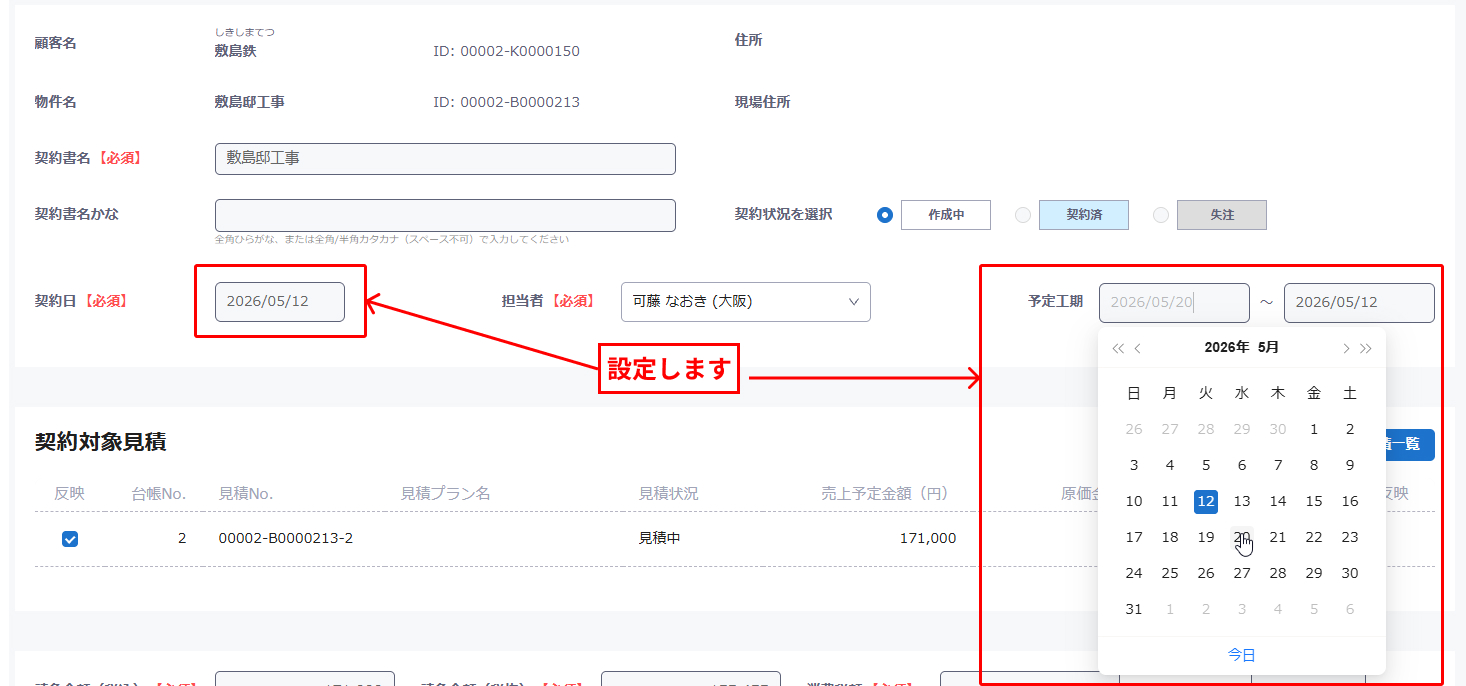
    契約書名や契約日、予定工期など必要な情報を入力します。
    契約日や予定工期はデフォルトで今日の日付が入っています。
    契約情報入力画面
  5. 5
    見積が作られている場合は「契約対象見積」欄から契約書に反映したい見積を選択します。
    契約対象見積選択
  6. 6
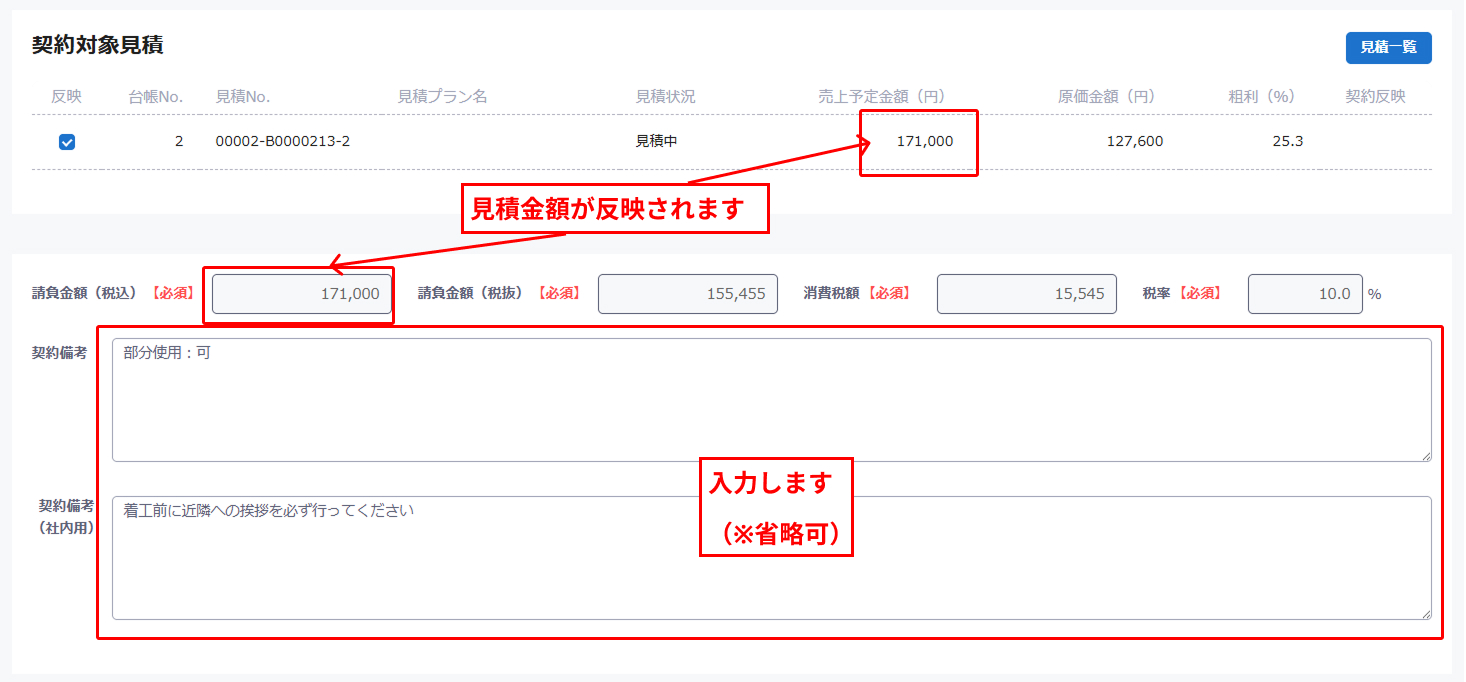
    請負金額を入力します。見積が選択されている場合はその金額が請負金額に反映されています。必要に応じて契約備考や社内備考を入力します。
    社内備考は契約書には反映されません。
    備考入力画面

新規契約(商談管理タブから)

  1. 1
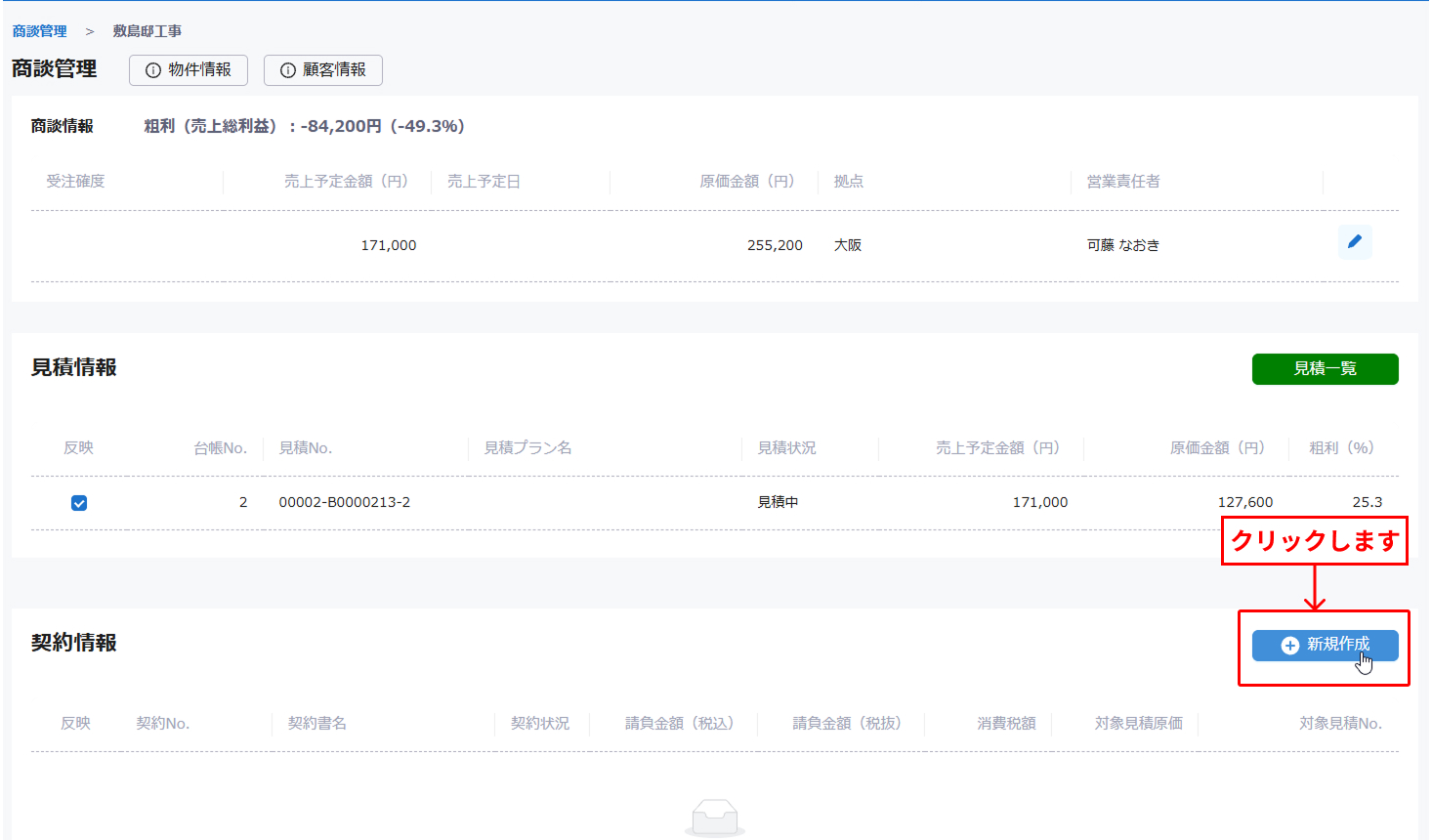
    商談管理画面の契約情報から 新規作成 ボタンをクリックします。
    商談管理画面
  2. 2
    商談情報をもとに契約作成画面が表示されます。以下の項目が自動的に初期値としてセットされます。
    • 売上予定金額 → 請負金額(税込)
    • 売上予定日 → 契約日(未設定の場合は本日の日付)
    • 予定工期(from/to) → 契約日と同じ日付
    • 商談に紐づく見積 → 契約対象見積に一覧表示
    • 担当者 → 営業責任者
    契約作成画面(商談から)
  3. 3
    必要に応じて内容を修正し、保存ボタンをクリックします。
    商談から 新規作成 ボタンを押した場合は新規契約の作成に使用します。既存の契約を編集する場合は「契約管理タブ」から行ってください。

契約書を出力する

  1. 1
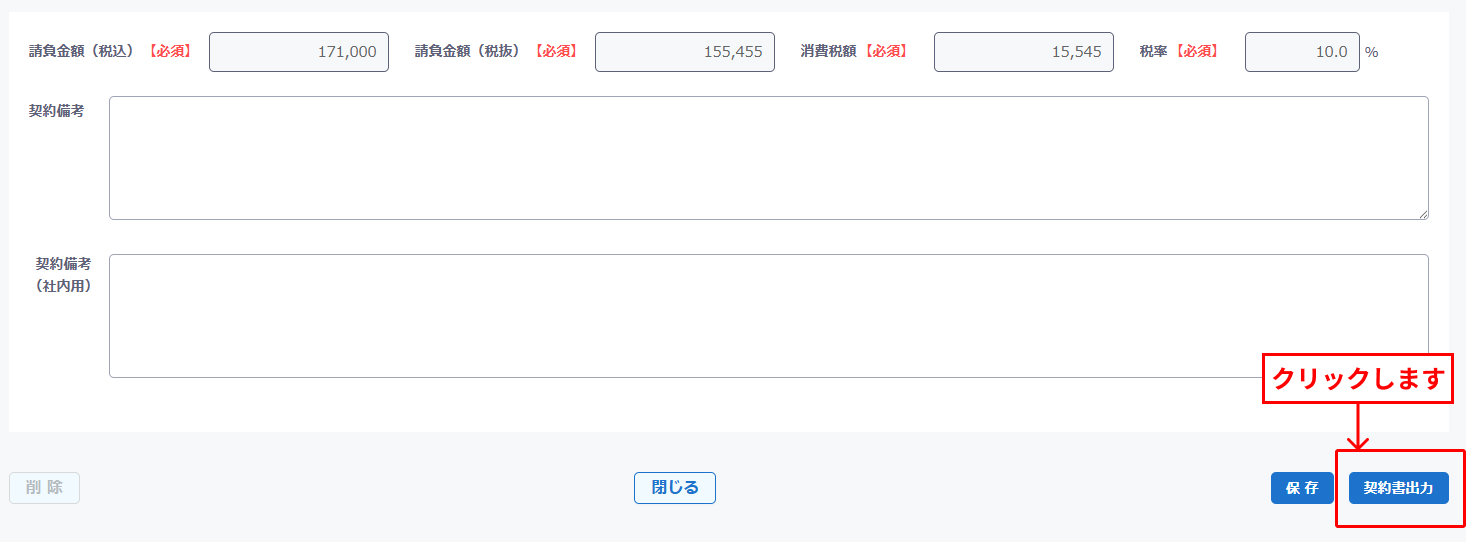
    契約書を出力する場合は 契約書出力 ボタンをクリックします。
    契約書出力ボタン
  2. 2
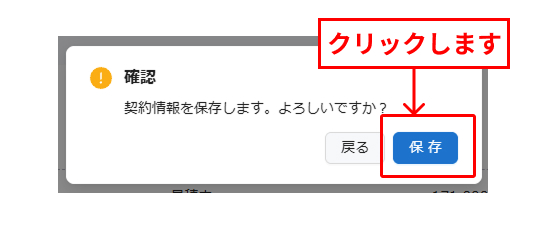
    確認画面が表示されますので 保存 をクリックします。
    出力確認画面

    商談管理画面の売上予定修正を促す確認画面が表示されます。商談管理画面で売上予定を更新する場合は「商談管理を開く」ボタンをクリックします。そのまま出力する場合は「戻る」ボタンをクリックします
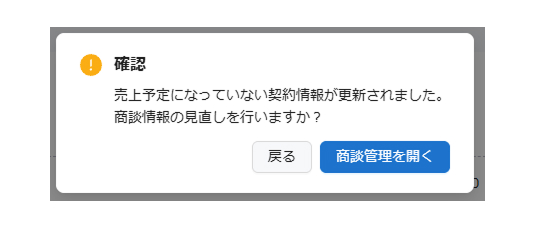
    売上予定確認
  3. 3
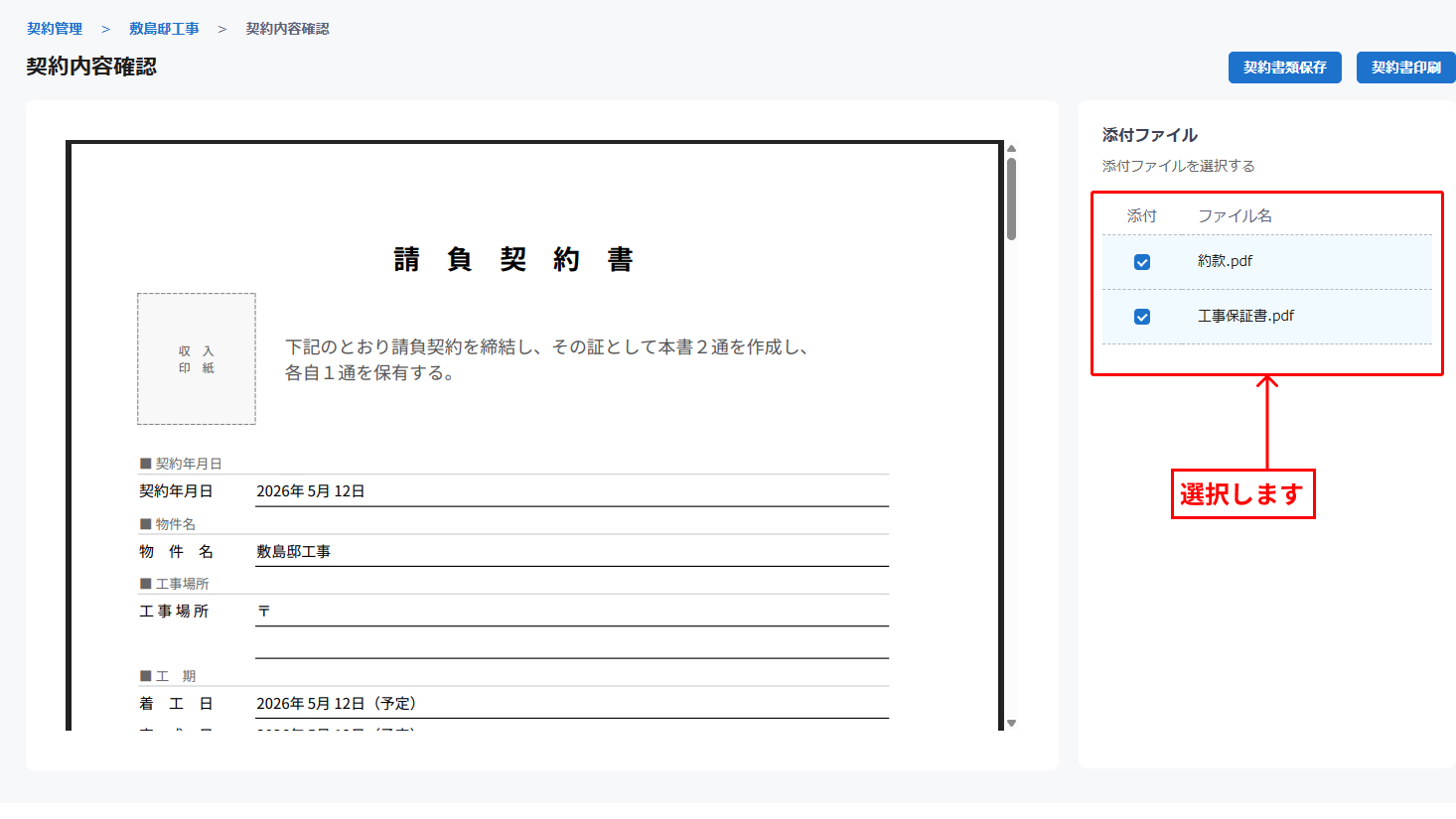
    契約内容確認画面が表示されます。必要に応じて添付書類を選択します。(添付書類は契約書の後ろに挿入されます)
    契約内容確認画面
  4. 4
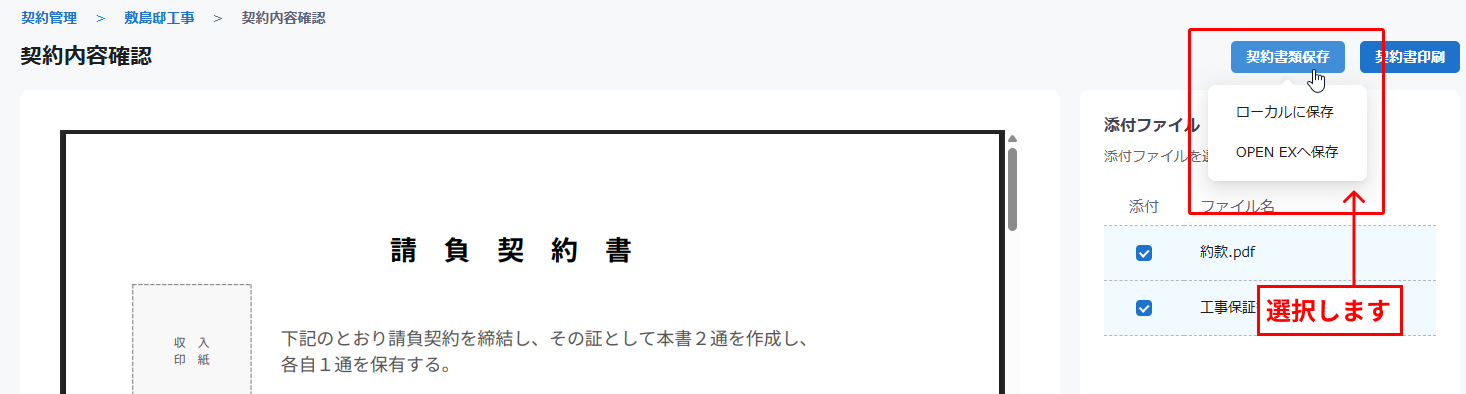
    保存する場合は 契約書類保存 ボタンをクリックします。OPEN EX保存またはローカル保存を選択します。
    保存先選択画面
  5. 5
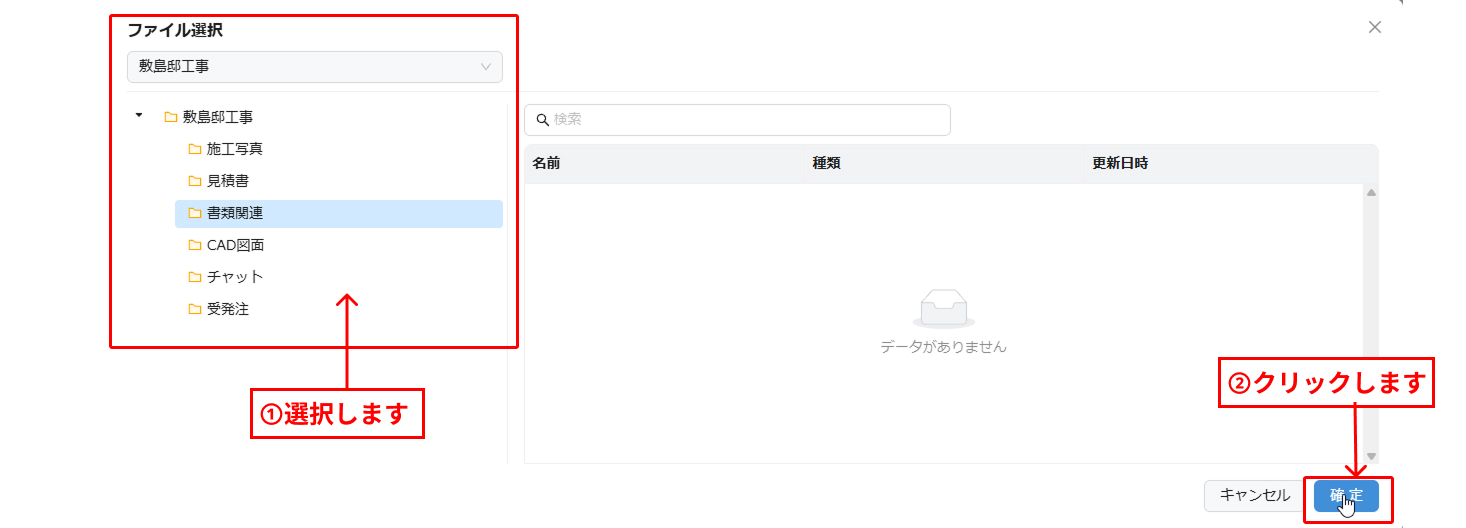
    OPEN EXへ保存を選択した場合は「ファイル選択」画面が表示されます。任意の物件を選択し保存先を設定します。
    ファイル選択画面
  6. 6
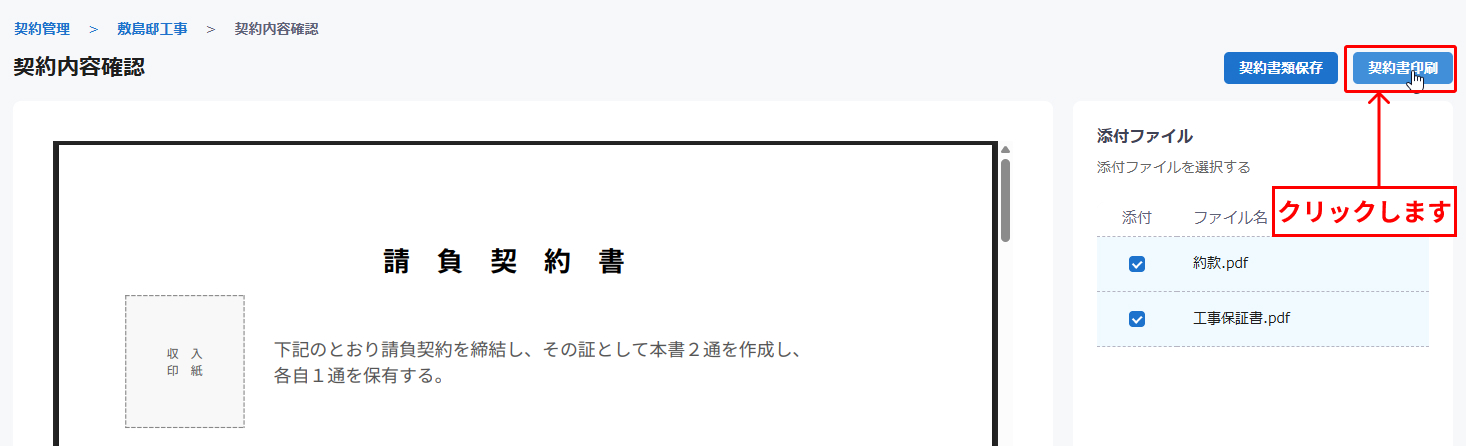
    契約書を印刷する場合は 契約書印刷 をクリックします。
    契約書印刷ボタン

契約を保存する

  1. 1
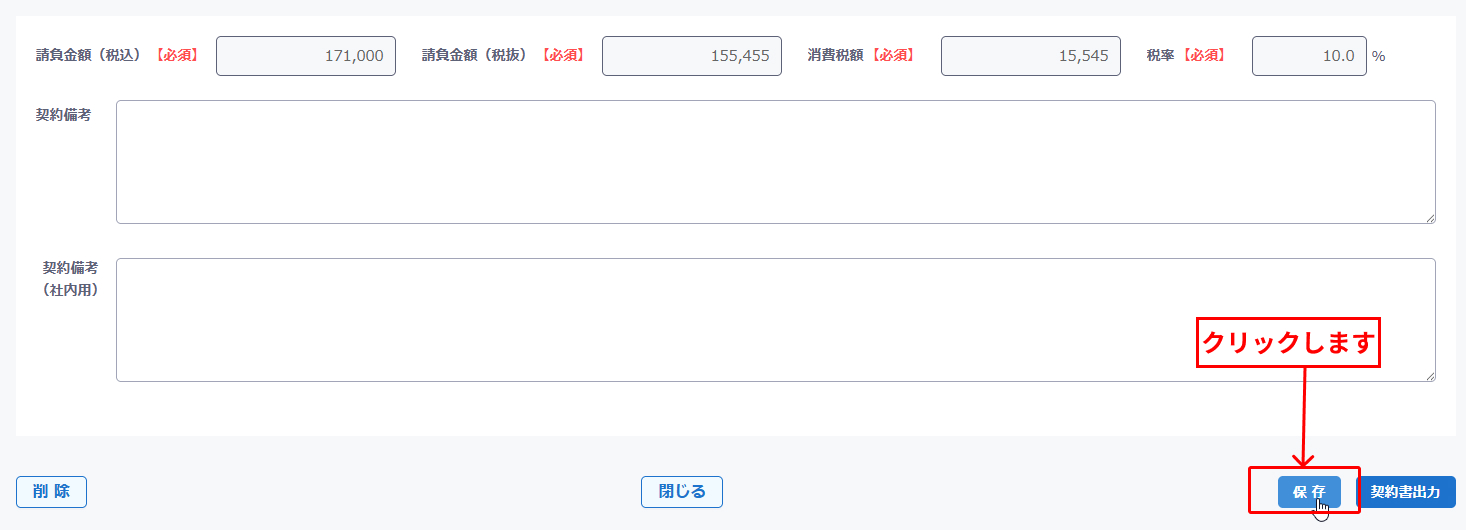
    契約内容を保存する場合は 保存 ボタンをクリックします。
    保存ボタン
  2. 2
    商談管理の編集についてのメッセージが表示された場合は必要に応じて選択します。
    1件の商談に対して複数の見積や契約が発生する状況を想定しているため、商談管理の売上予定額への反映は手動での操作が必要です。
    商談管理への反映確認
  3. 3
    商談管理の編集をする場合は商談管理の状況を編集し保存してください。(※この操作は必須ではありません)
  4. 4
    契約ステータスを「契約済」にして保存すると、紐づく商談のステータスが自動的に「注文済」に、物件のステータスが「契約済」に変わります。
    ステータス変更後の画面
戻る ボタンを押すと契約登録画面にとどまります。引き続き内容の確認・編集が可能です。

契約情報を編集する

  1. 1
    契約管理画面から保存済契約をクリックします。
    契約管理画面(一覧)
  2. 2
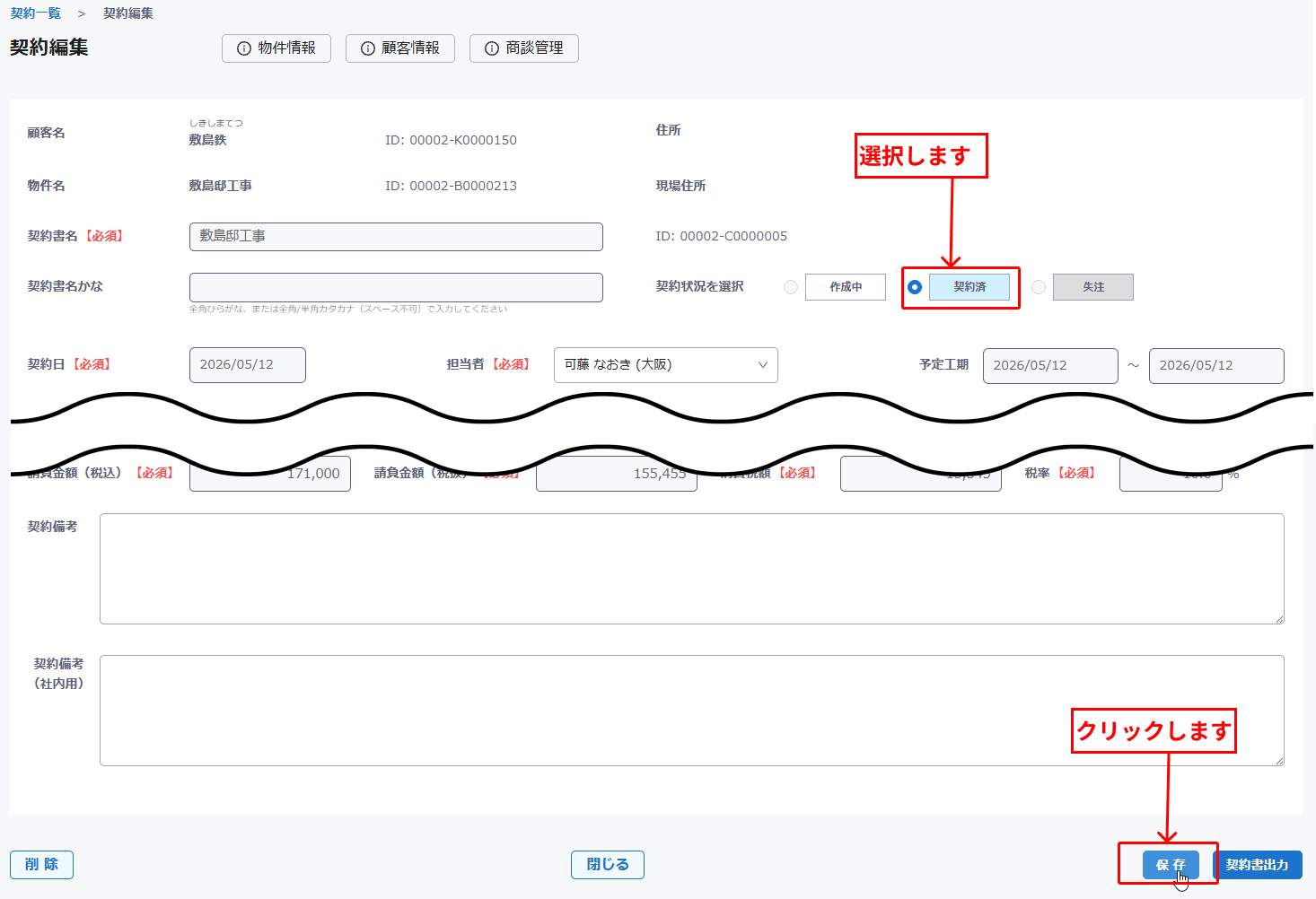
    契約編集画面が表示されます。
    契約編集画面
  3. 3
    内容を編集し 保存 をクリックします。

契約情報を削除する

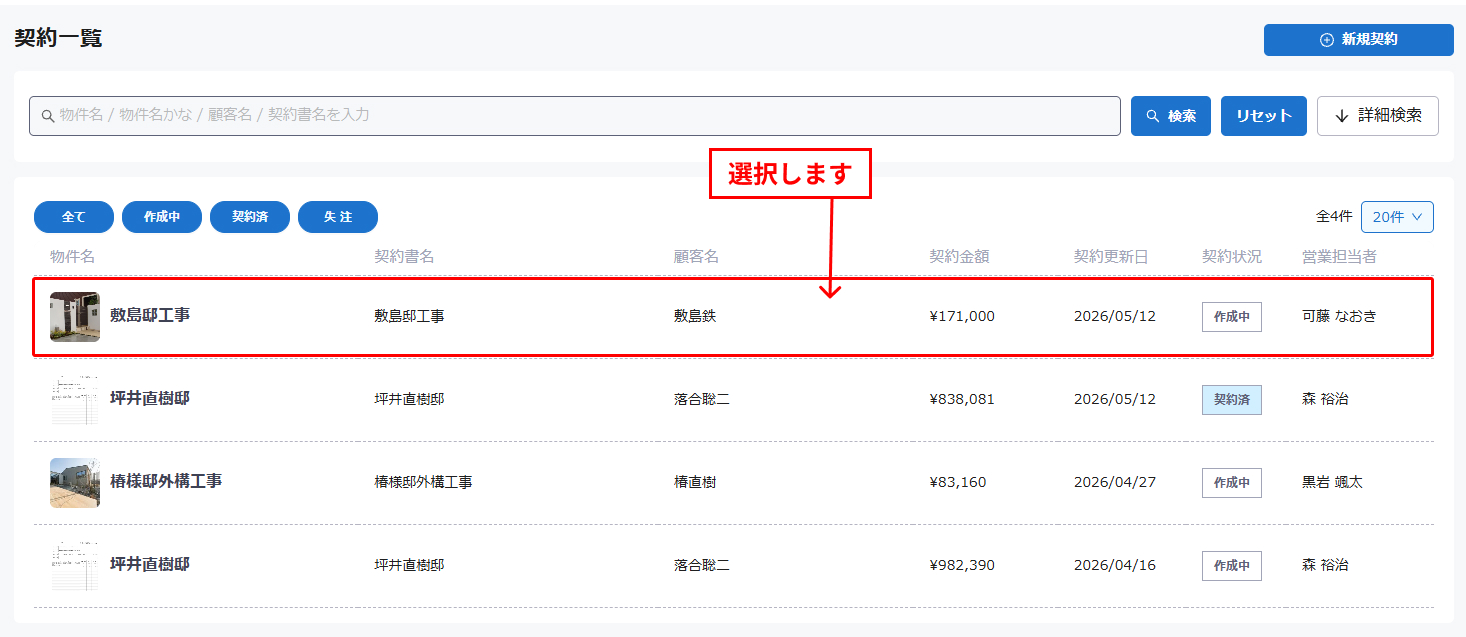
  1. 1
    契約管理画面から登録済契約をクリックします。
    契約管理画面(一覧)
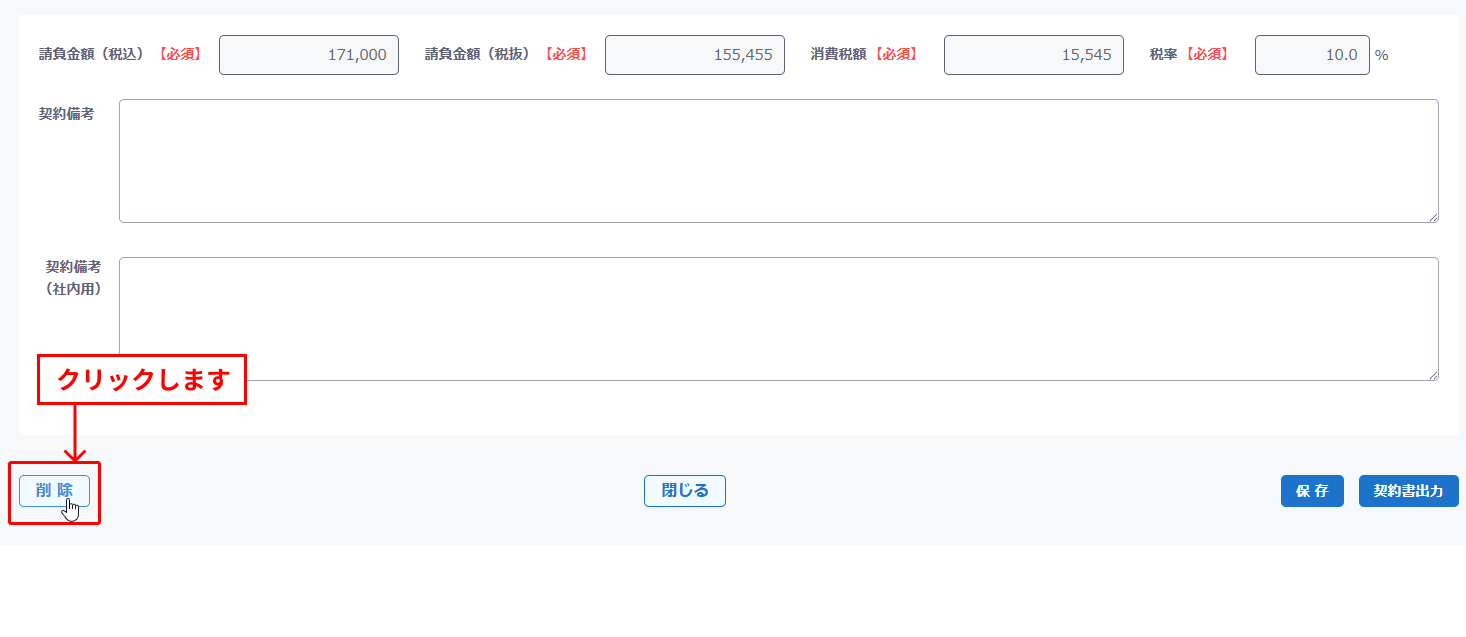
  2. 2
    契約編集画面が表示されますので 削除 ボタンをクリックします。
    削除ボタン
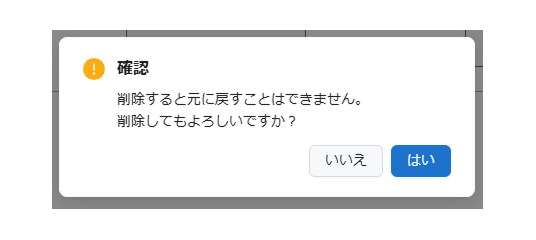
  3. 3
    確認メッセージが表示されますので はい ボタンをクリックすると契約情報が削除されます。
    削除確認
⚠️削除した契約情報は元に戻せません。操作前に必ず内容をご確認ください。