Manual — File Search

ファイル検索

顧客・物件・ファイルを様々な条件で検索できます。物件フォルダ内の絞り込みや、画像のレイアウト出力にも対応しています。

目次

ファイル検索

  • 1
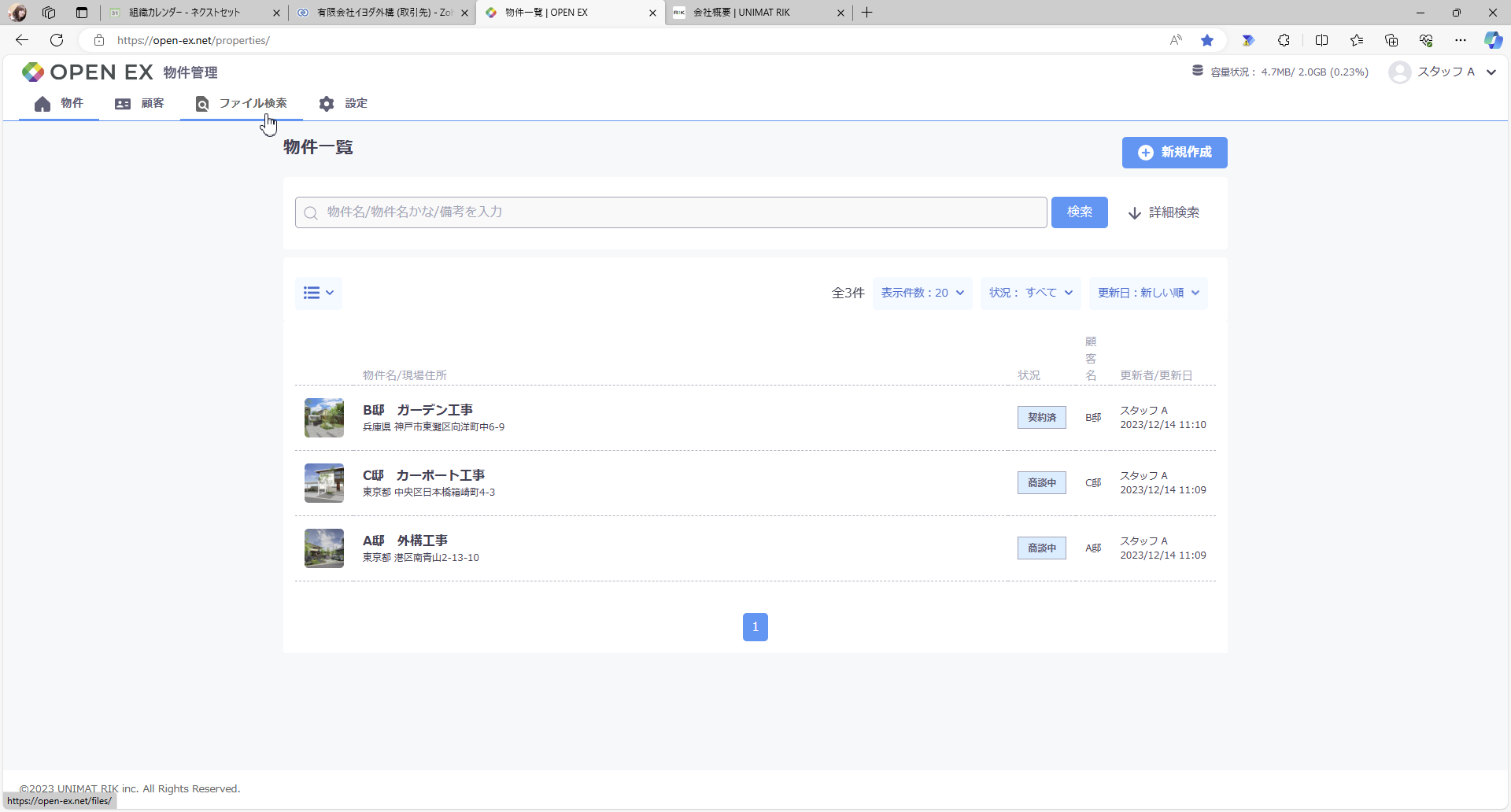
    ホーム画面上部の ファイル検索 をクリックします。
    ファイル検索画面
  • 2
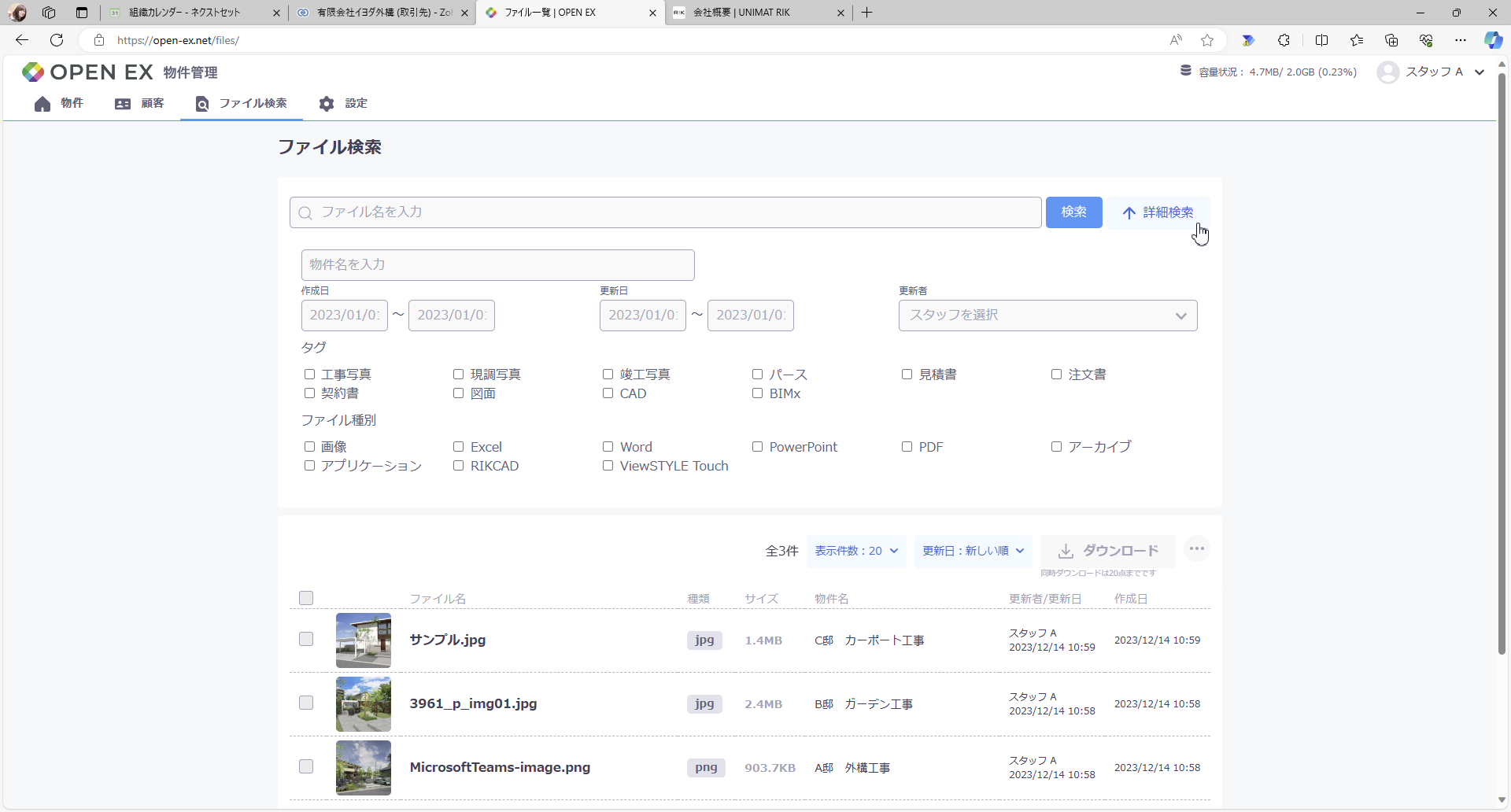
    詳細検索 をクリックすると、条件の入力枠が開きます。ファイル名や物件名の他にも、日付や更新者、タグやファイルの種類などの条件を絞り、全ての物件ファイルから条件に合ったファイルを検索することができます。
    詳細検索画面

画像レイアウト

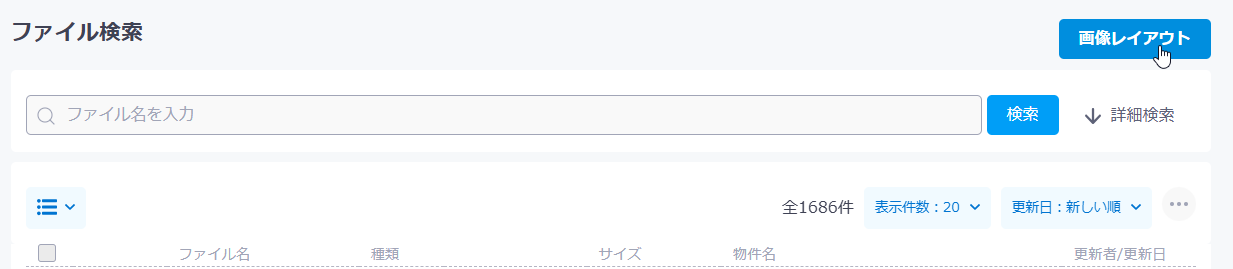
ファイル検索 上部の 画像レイアウト をクリックします。「画像レイアウト」画面が表示され、現在 OPEN EX ストレージ内に保存されている画像が表示されます。

画像レイアウト画面
  • 1
    「画像レイアウト」内に配置したい画像を選択し、右下の + をクリックします。レイアウト内に画像が配置されます。
  • 2
    画像設定を 正方形元画像 から選択できます。
  • 3
    用紙設定で画像の配置方法を選択できます。
  • 4
    写真の説明欄に内容を入力すると説明を追加できます。
  • 5
    データ出力 をクリックすると配置された情報が PDF 形式で出力されます。ローカル保存 または OPEN EX 保存 を選択できます。
  • 6
    「データ出力」後に OPEN EX 保存 を選択した場合は保存先選択画面が表示されます。保存する物件とフォルダを選択し、保存 をクリックするとその場所に保存されます。
  • 7
    レイアウト内から画像を解除する場合は、右下の をクリックします。レイアウトから画像が解除されます。

物件フォルダ内検索

  • 1
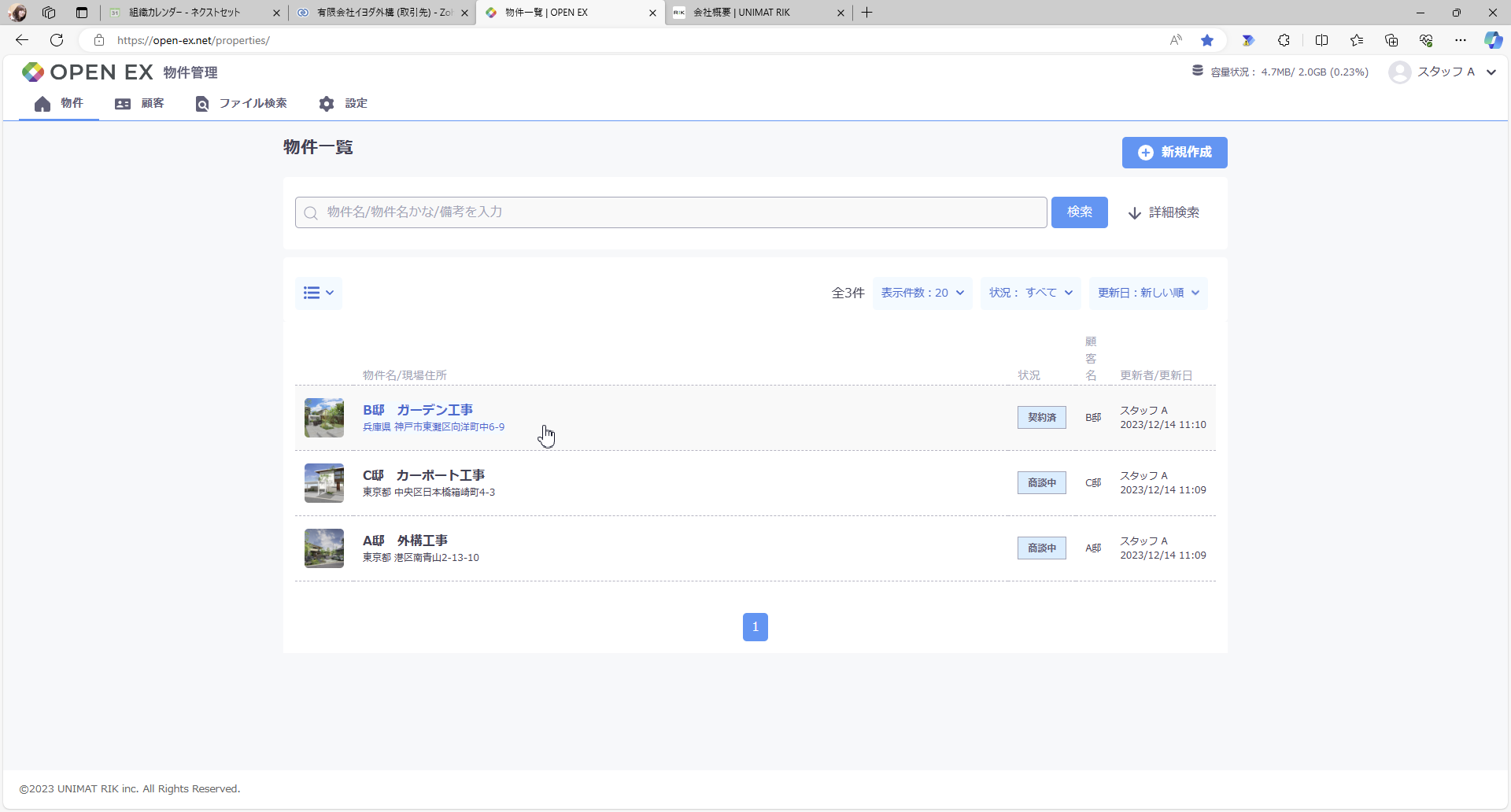
    ホーム画面の物件一覧から任意の物件をクリックして開きます。
    物件一覧画面
  • 2
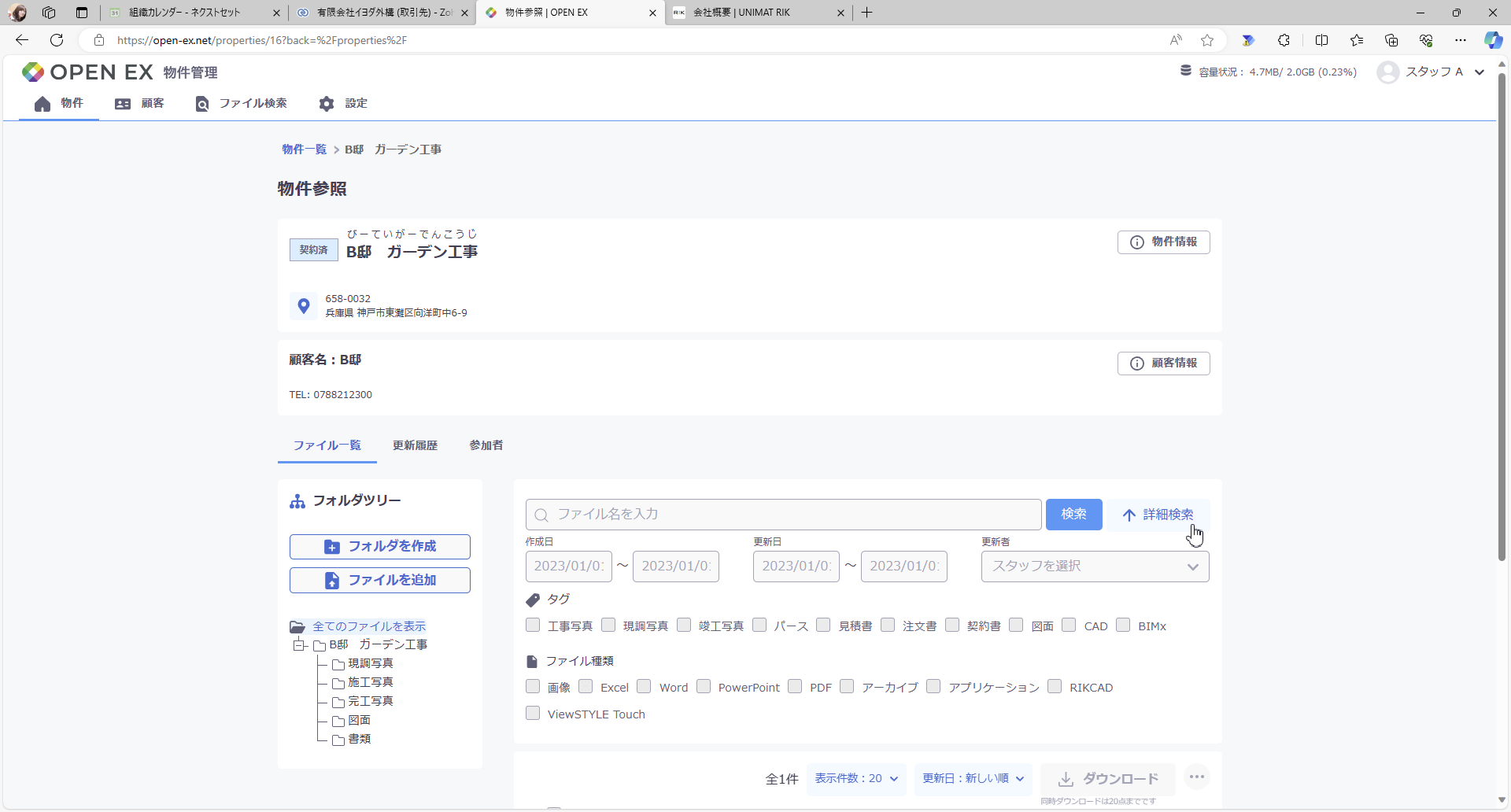
    物件内にアップロードされたファイルを検索できます。詳細検索 をクリックすると、条件の入力枠が開きます。ファイル名やタグ、ファイルの種類などの条件を絞り、物件内のフォルダから条件に合ったファイルを検索することができます。
    物件フォルダ内検索画面