Manual — Negotiation

商談管理

物件ごとの商談情報・商談履歴の管理、売上予実の集計・分析ができます。自社の運用方法に合わせてご利用ください。
目次

商談管理 TOP

  • 1
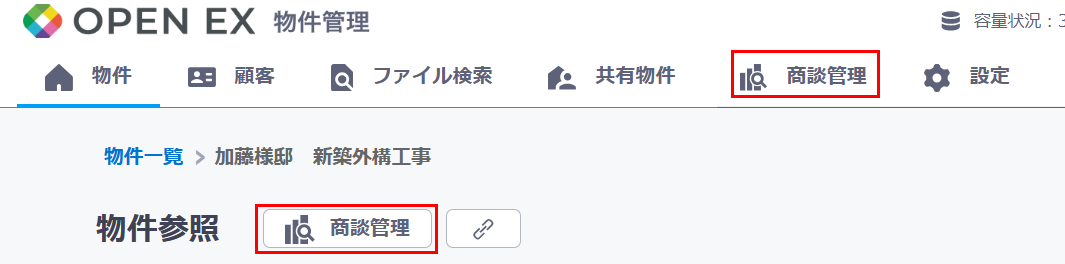
    商談管理の TOP 画面を開くには、メニューより 商談管理 を選択します。また、各物件の「物件参照」から 商談管理 ボタンより遷移することもできます。
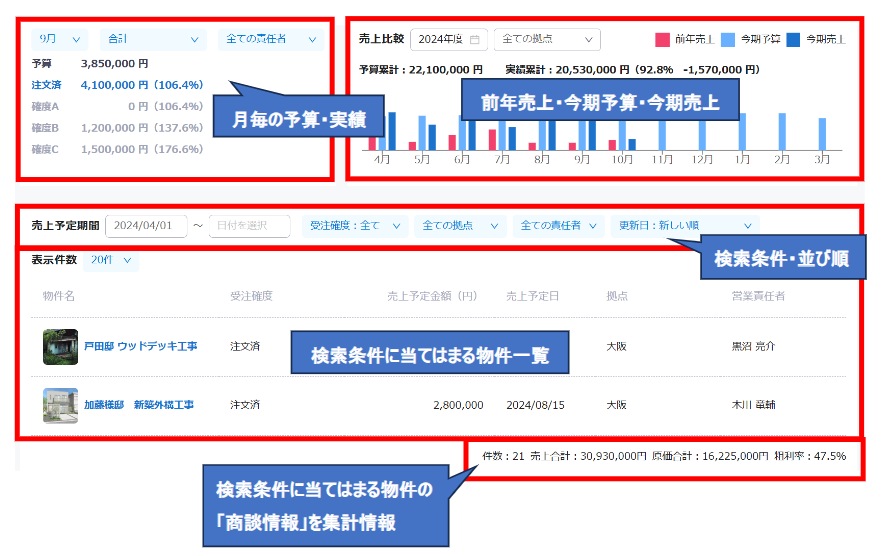
    商談管理 TOP画面
  • 2
    商談管理の TOP 画面では、物件ごとに割り当てられている「拠点」や「営業責任者」ごとの売上状況を確認することができます。
    売上状況グラフ・集計エリア

商談情報

  • 1
    各物件の「商談管理」ページへ進むと「商談情報」の入力が可能です。商談情報欄を直接クリックするか、右側にある 編集 ボタンをクリックすると商談情報を編集できます。
    商談情報 編集画面

入力項目

受注確度
注文済/確度A(80%以上)/確度B(50%以上)/確度C(50%未満)/失注 から選択できます。
売上予定金額(円)
対象物件の売上予定金額を入力できます。
売上予定日
対象物件の売上日を入力できます。
原価金額(円)
対象物件の原価金額を入力できます。
拠点
対象物件の売上を割り当てる「拠点」です(編集不可)。
営業責任者
対象物件の売上を割り当てる「営業責任者」です(編集不可)。
「拠点」や「営業責任者」を編集する場合は、対象物件の「物件情報」より 物件を編集 を実行して編集できます。
確度の%数値は 設定 メニューの 商談管理設定 より変更できます。

商談履歴

  • 1
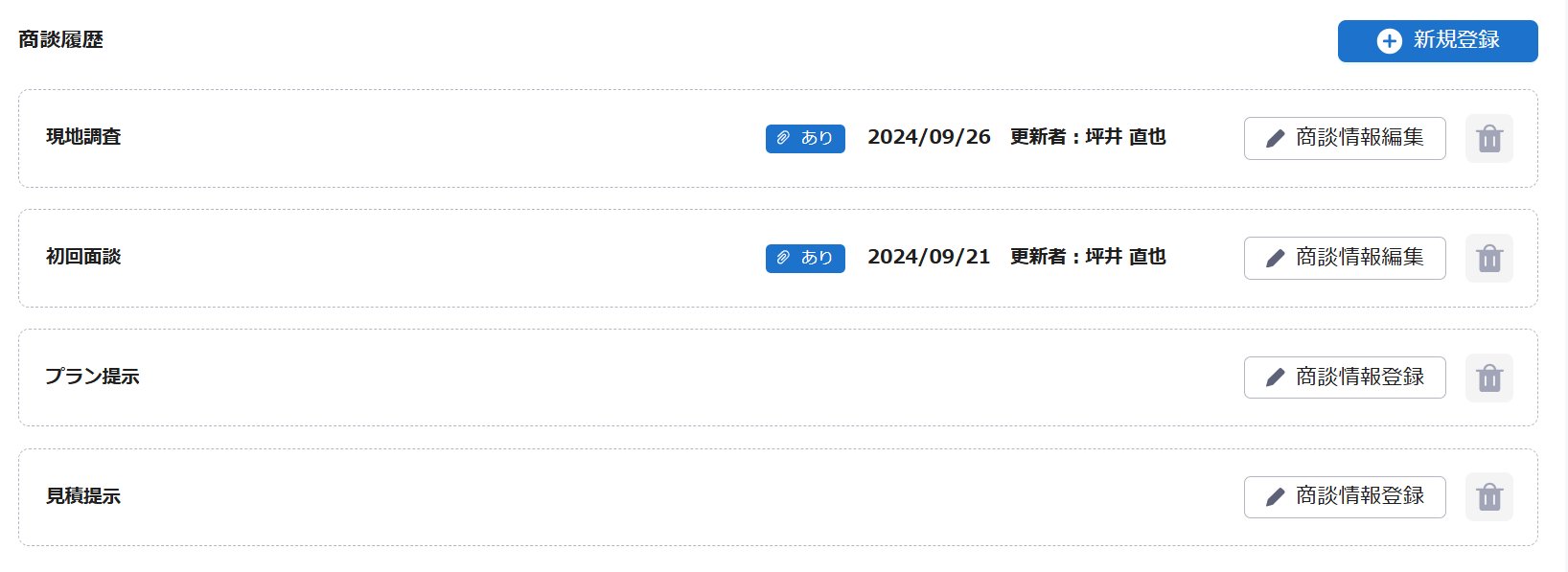
    各物件の「商談管理」ページへ進むと「商談履歴」の入力が可能です。デフォルトで4つの商談履歴が自動生成されています(右側のゴミ箱ボタンで削除可能です)。商談履歴欄を直接クリックして編集ボタンをクリックするか、商談履歴欄右側の 商談情報編集 をクリックすると商談履歴を編集できます。
    商談履歴一覧・編集画面
  • 2
    商談履歴を登録する際に、添付ファイルを選択することができます。添付ファイルは以下の 2 種類から選択できます。
    OPEN EX から選択する
    物件管理でアップロードされたファイルを添付することができます。
    デバイスから選択する
    PC から物件管理のフォルダにアップロードを行い添付することができます。

商談管理設定

  • 1
    メニューバー 設定 にある 商談管理設定 へ進むと、商談管理に関する各種設定を行えます。
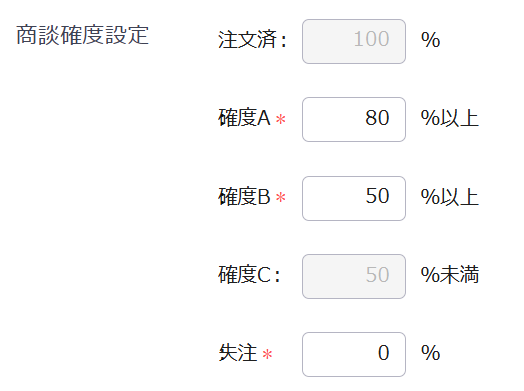
    商談確度設定
    商談情報で選択する「商談確度」の%値を変更することができます。
    商談管理設定画面
  • 2
    商談管理 TOP 画面で表示されるグラフや検索条件等に関わる項目「期首月」を選択できます。自社の期首となる月を選択してください。
  • 3
    拠点ごとの売上目標金額を、選択した年度ごとに月ごとに設定できます。入力後に 保存 ボタンを押すと内容が保存され、TOP 画面の集計結果に反映されます。売上目標金額は選択した「拠点」ごとに設定し、全拠点の合計が「会社全体の目標金額」として TOP 画面に集計されます。

集計

任意の集計項目を追加して管理できます。集計 をクリックすると集計画面が表示されます。
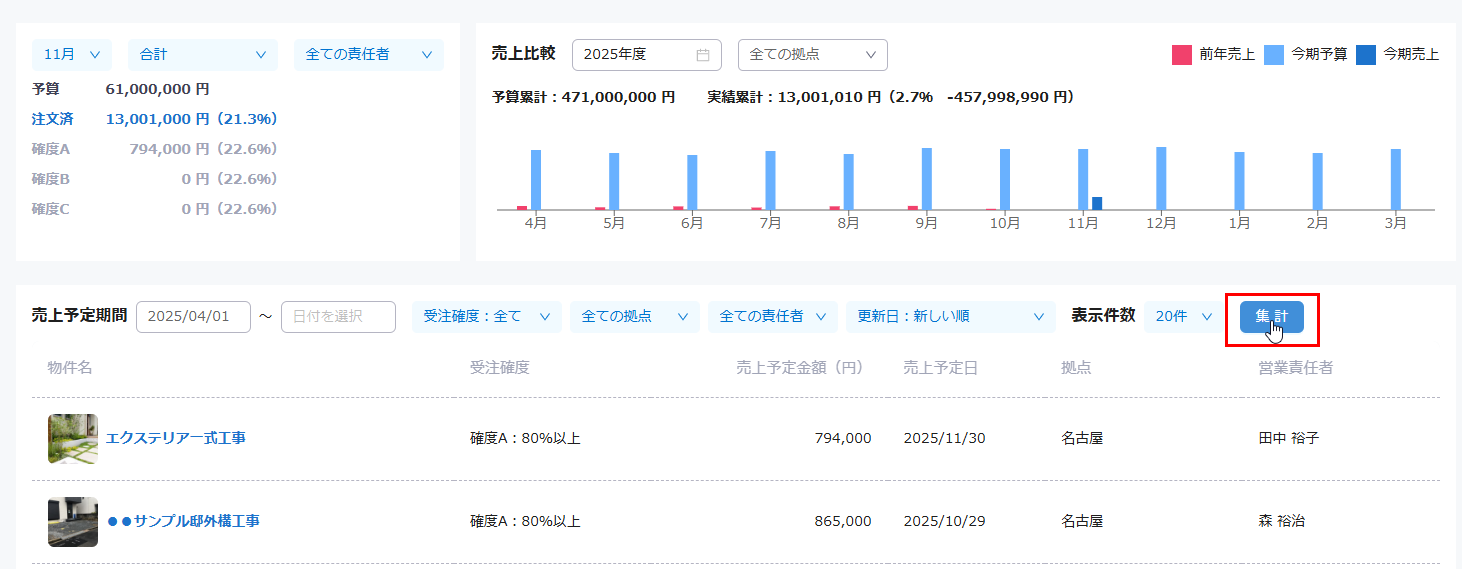
集計画面

列を追加する

列の追加 ボタンをクリックすると「列の追加」画面が表示されます。

OPEN EX の項目を追加する
「列の追加」画面から「OPEN EX の項目を追加する」を選択します。「見出色」に色コードを入力するか右側のボタンで色を指定し、「項目選択」から追加したい項目を選択して 保存 をクリックします。
自社項目を追加する
「自社項目を追加する」を選択し、列タイトルと「見出色」を設定します。「書式設定」から以下の項目を選択してください。
  • テキスト:文字列の情報
  • プルダウン:「プルダウンリスト」を設定できます。リストは「,」で区切って設定します
  • 金額:「小数点以下の桁数」を設定できます
  • 日付:日付を設定します
  • 数値:「小数点以下の桁数」または「桁区切り」を設定できます
設定後 保存 をクリックすると列が追加されます。書式設定を「金額」または「数値」にした場合は上部合計欄に合計値が表示されます。

列を削除する

列を選択し、列の削除 をクリックすると確認画面が表示されます。はい をクリックすると選択した列が削除されます。

列を編集する

列の名称や表示色を変更したい場合は列を選択し、列の編集 をクリックします。編集画面では見出色またはタイトルのみ変更できます。項目の選択や書式設定は編集できません。編集後 保存 をクリックすると編集が保存されます。

列を非表示にする

列を選択し、右クリックから 列の非表示 を選択すると選択した列が非表示になります。再表示する場合は 非表示列の再表示 をクリックし、表示する列を選択して 再表示 をクリックします。

セルの表示色を変更する

色を変更したいセルを選択し、背景色 をクリックします。指定した色でセルが塗りつぶされます。

セルは Shift キーで複数選択できます。

列をソートする

ソート(昇順・降順に並び替え)したい列名の上でダブルクリックします。ソートを解除する場合は ソート解除 をクリックします。

列にフィルタをかける

フィルタをかけたい列名右側のマークをクリックするとフィルタ設定画面が表示されます。設定後 OK をクリックするとフィルタが適用されます。解除する場合は フィルター解除 をクリックします。

データ出力

表示されている情報をエクセル形式で出力できます。データ出力 をクリックすると出力先を選択できます。

ローカルに保存
PC 内の「ダウンロード」フォルダに保存します。
OPEN EX へ保存
OPEN EX の保存先を選択する画面が表示されます。保存する場所を指定し 確定 をクリックすると指定した場所にデータ出力されます。