Manual — Order Management

発注管理

物件に関わる発注情報について、問屋・代理店様との発注情報の共有をすることができます。自社の運用方法に合わせてご使用ください。
目次

発注管理-TOP

1
  1. 1
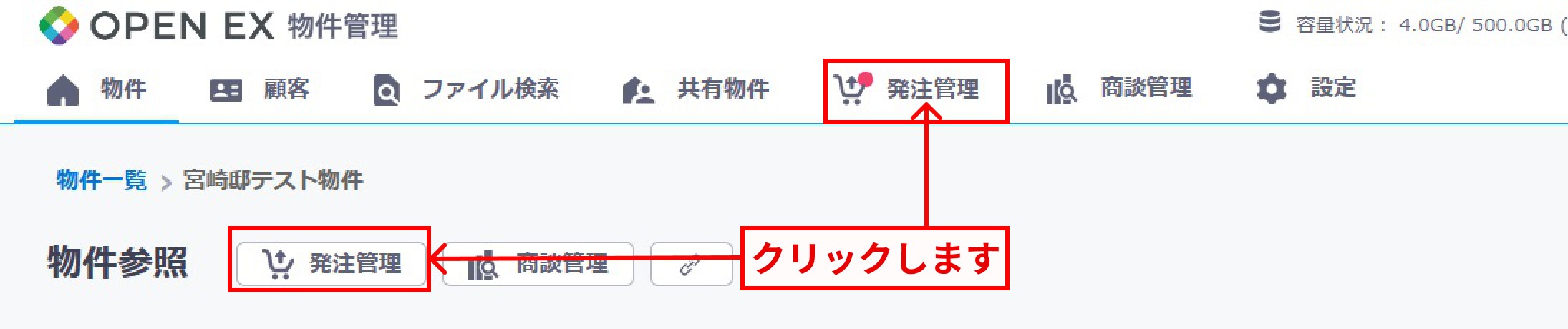
    発注管理のTOP画面を開くには、メニューより 発注管理 を選択します。また、各物件の「物件参照」から 発注管理 ボタンより遷移することもできます。
    発注管理メニュー選択
  2. 2
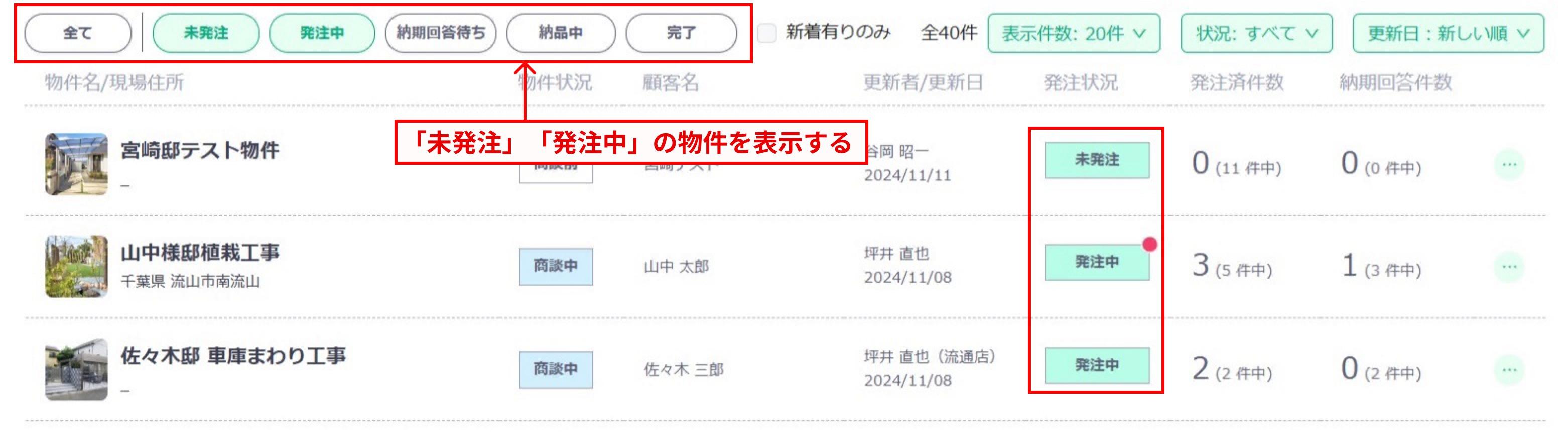
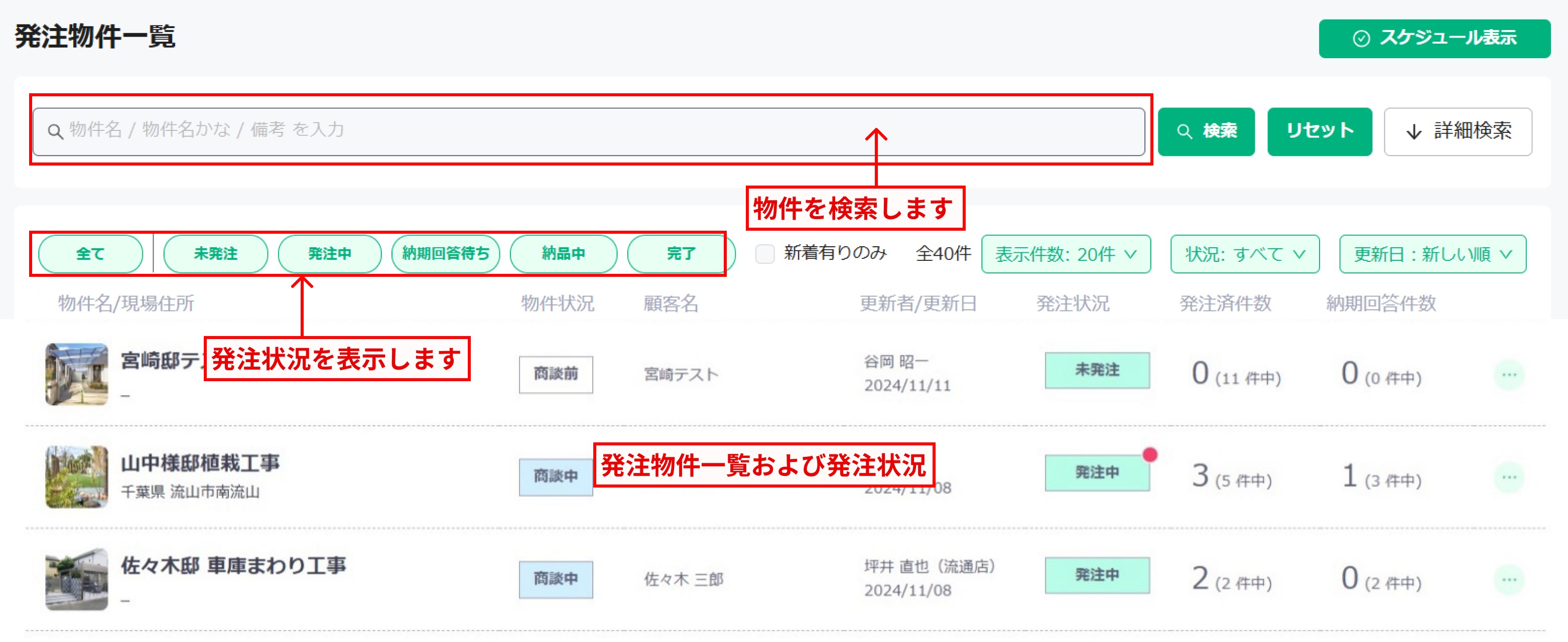
    発注管理のTOP画面(発注物件一覧)では、物件毎に割り当てられている「物件状況」や、発注管理の進捗ステータス「発注状況」毎に各物件の発注状況を確認することができます。
    発注物件一覧画面
  3. 3
    「発注状況」ボタンは、ON/OFFスイッチになっており、ONのみ一覧表示されます。
    発注状況ボタン
  4. 4
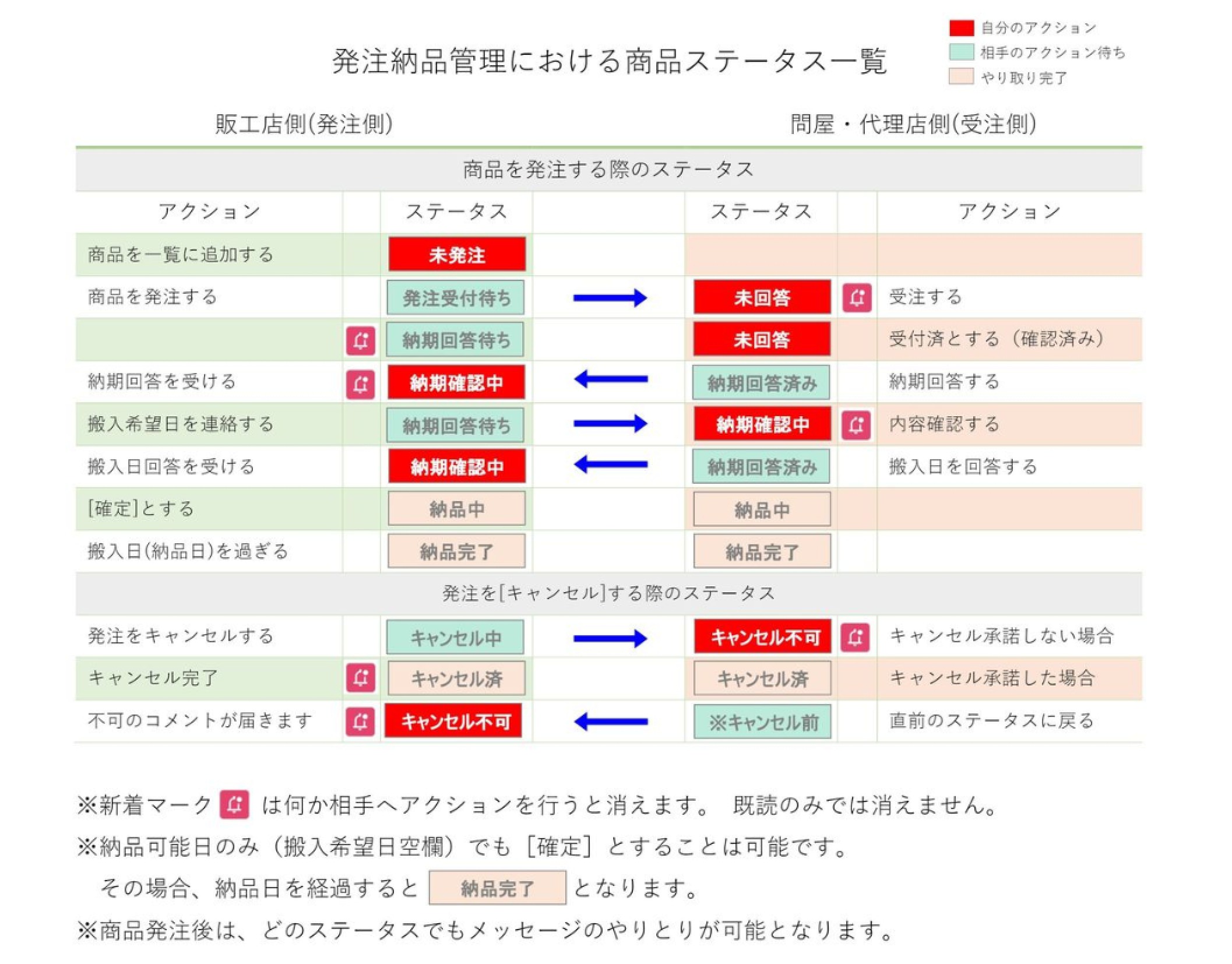
    発注状況は、問屋・代理店様とのやり取り状況により自動で切り替わります。
    発注状況自動切替

発注管理-商品追加

2

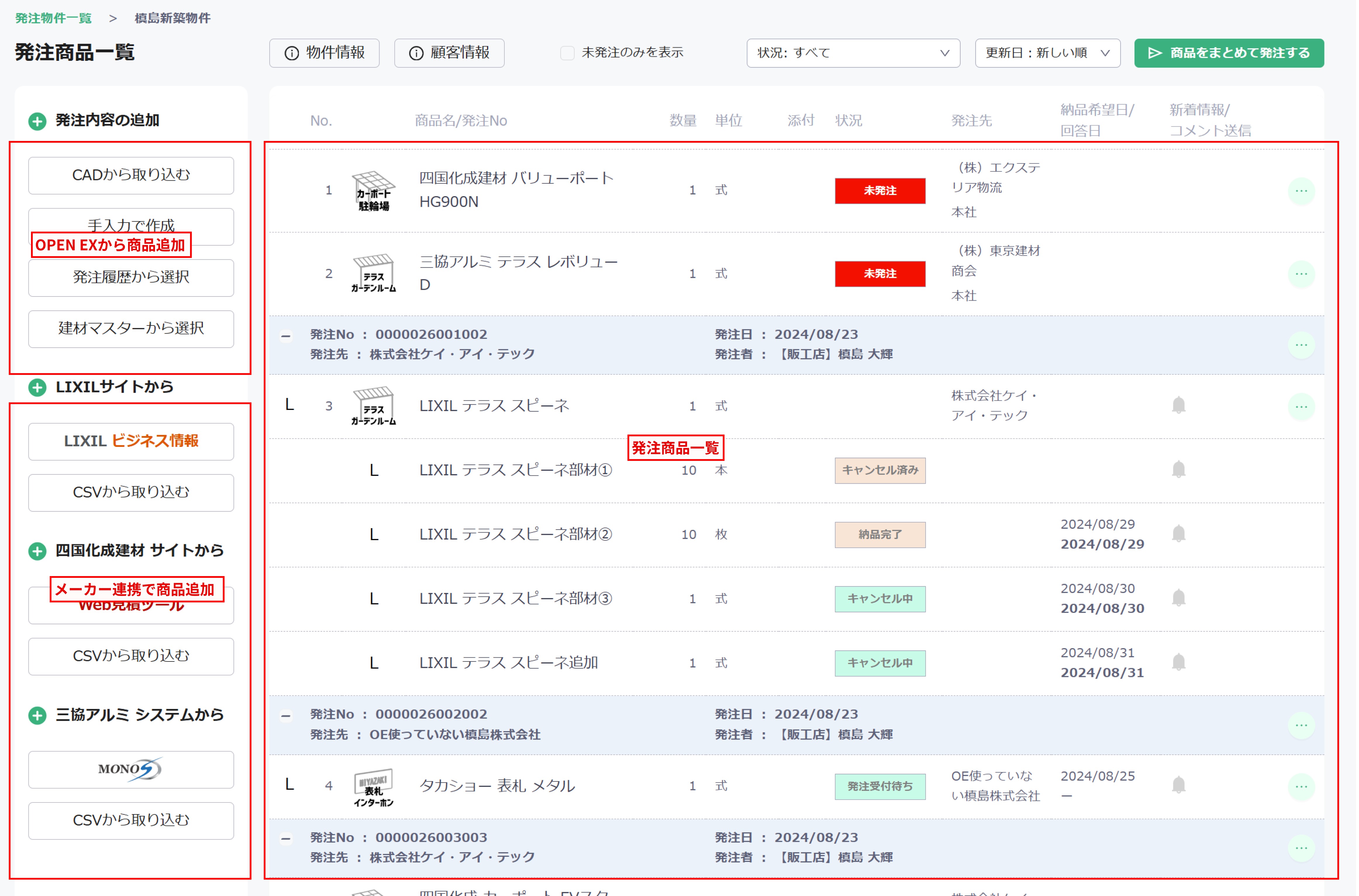
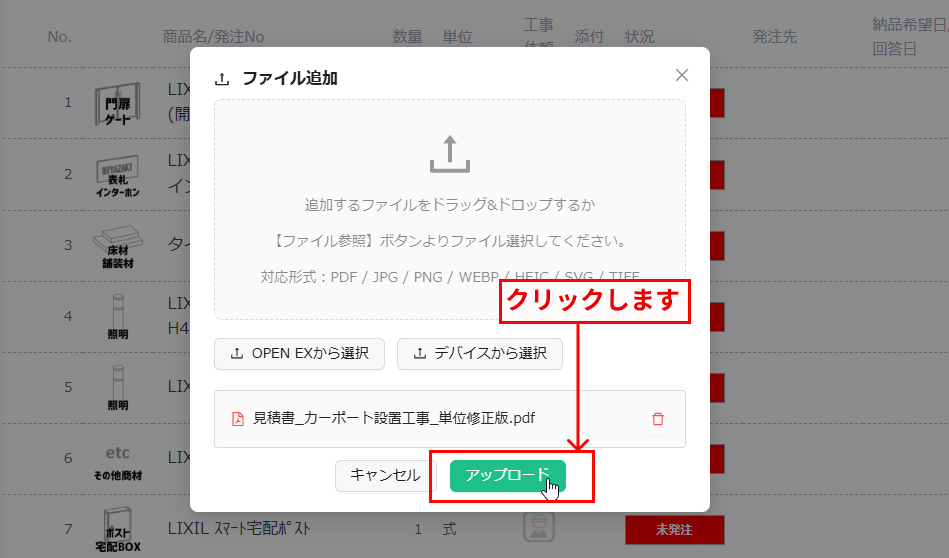
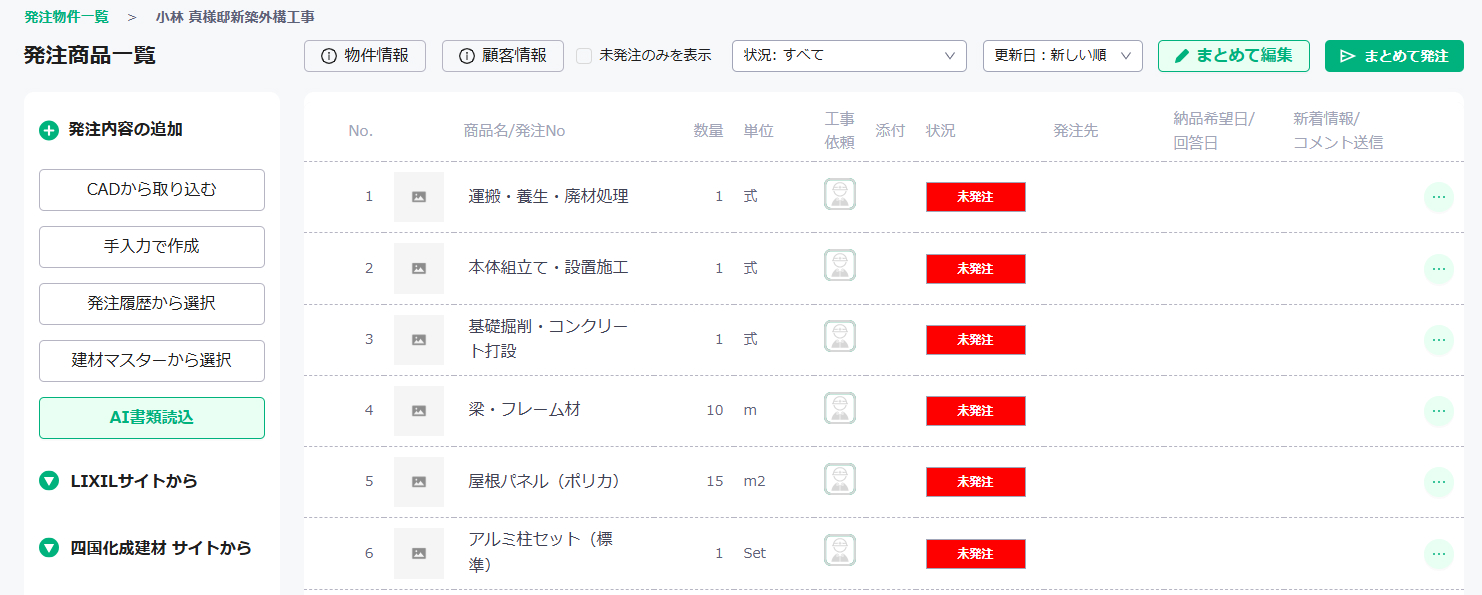
OPEN EXでは様々な方法で発注商品を登録することが可能です。

発注管理商品追加画面

OPEN EXから商品を追加する方法

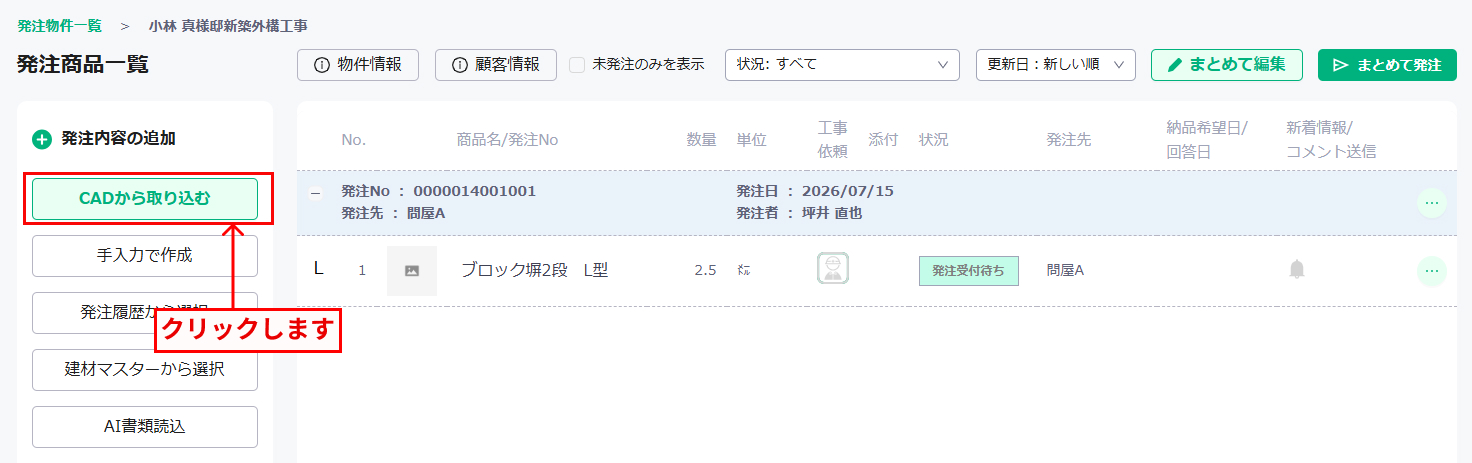
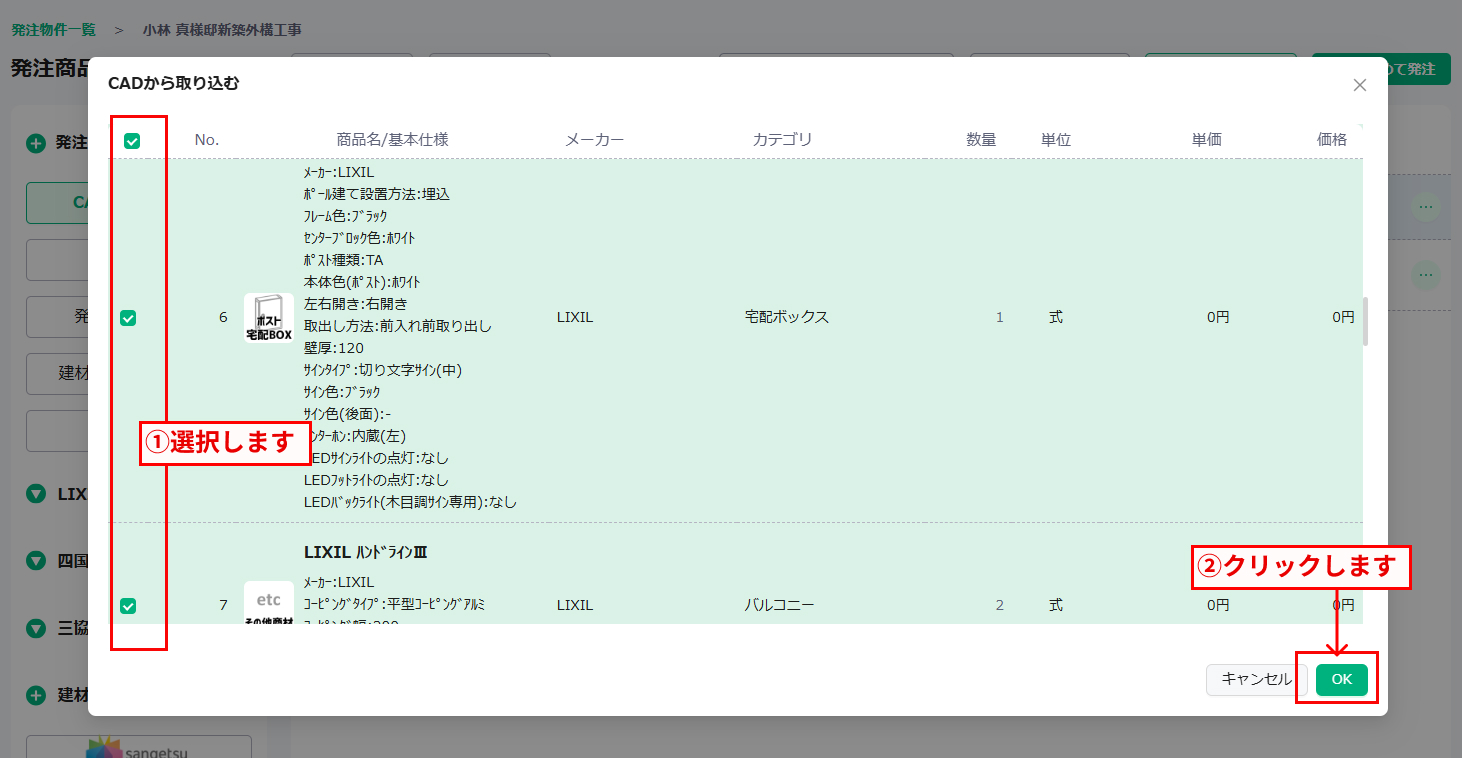
CADから取り込む
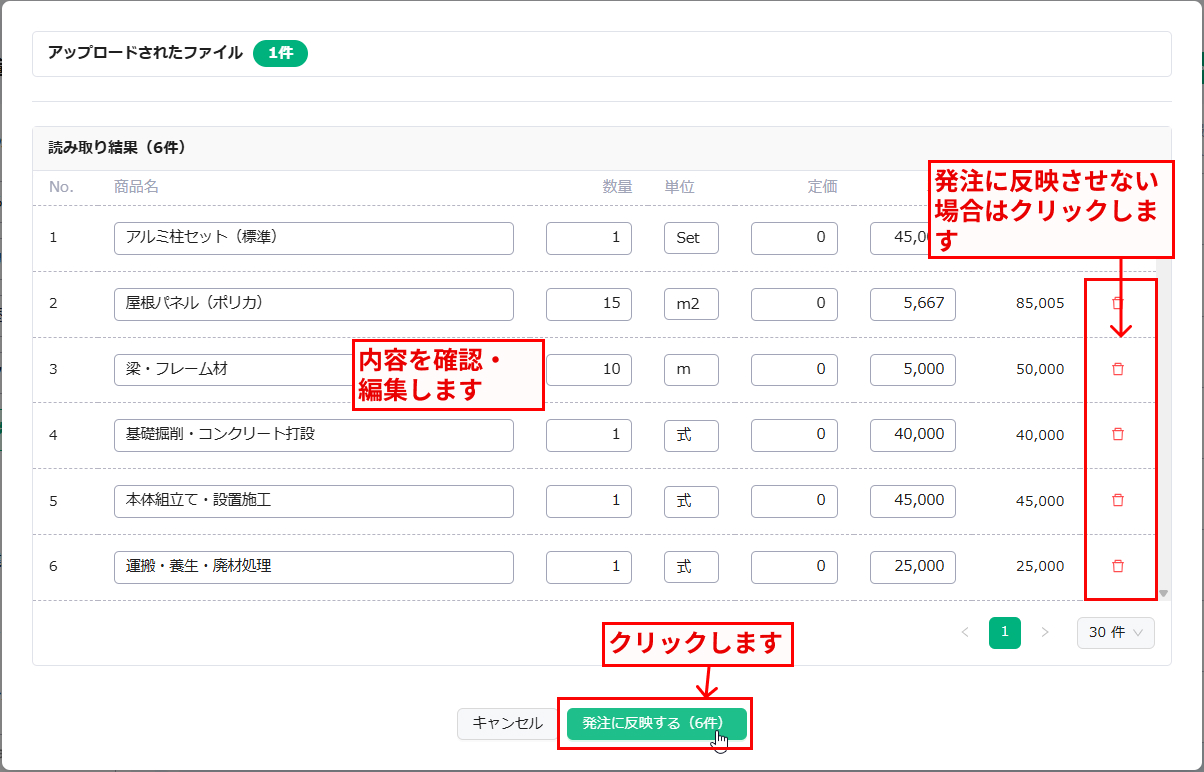
RIKCADから出力したファイル(*.jsn)から、商品を追加することができます。
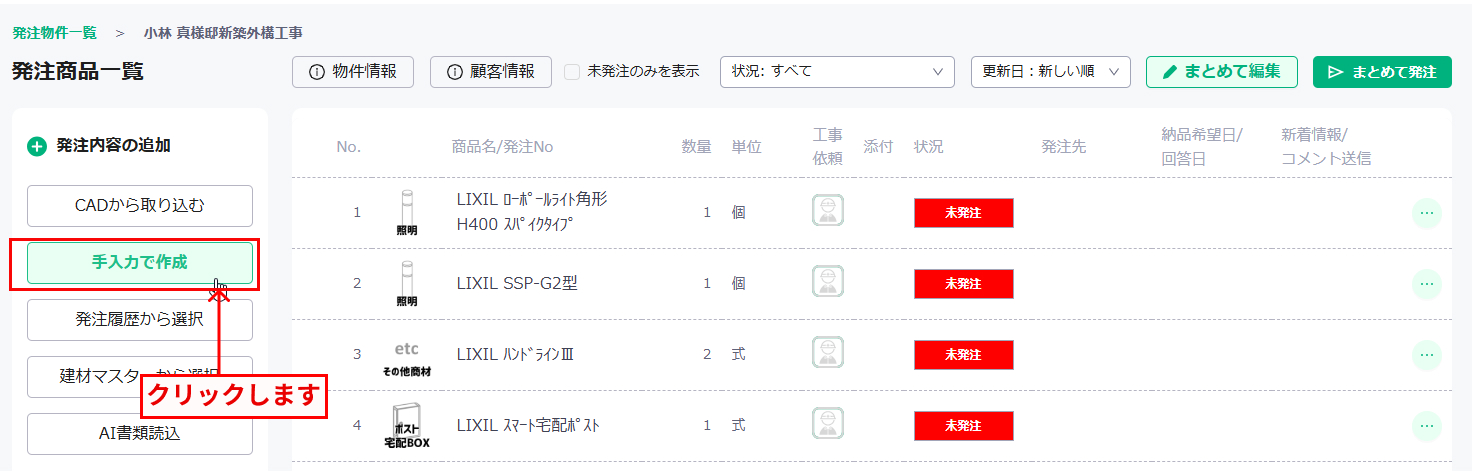
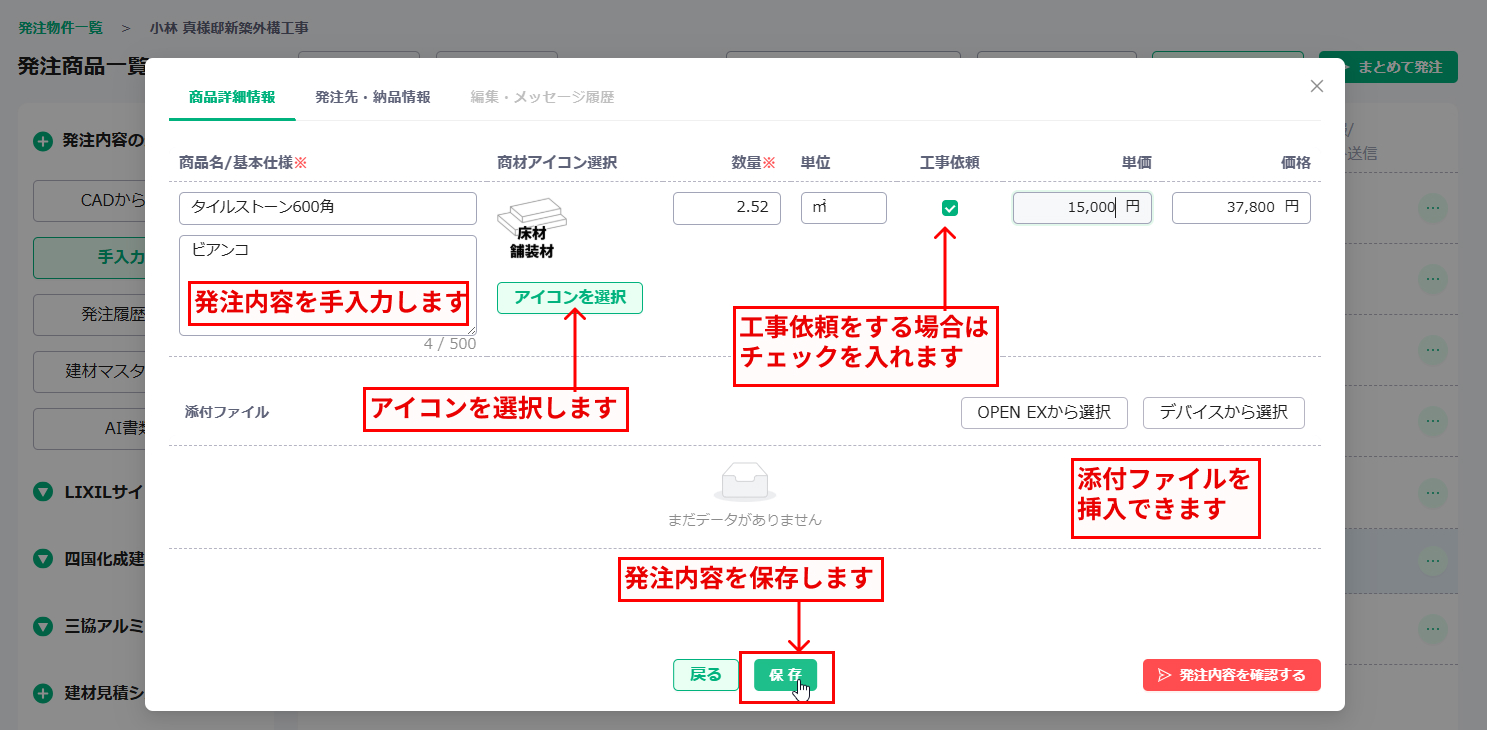
手入力で作成
商品名や詳細を自由に作成できます。
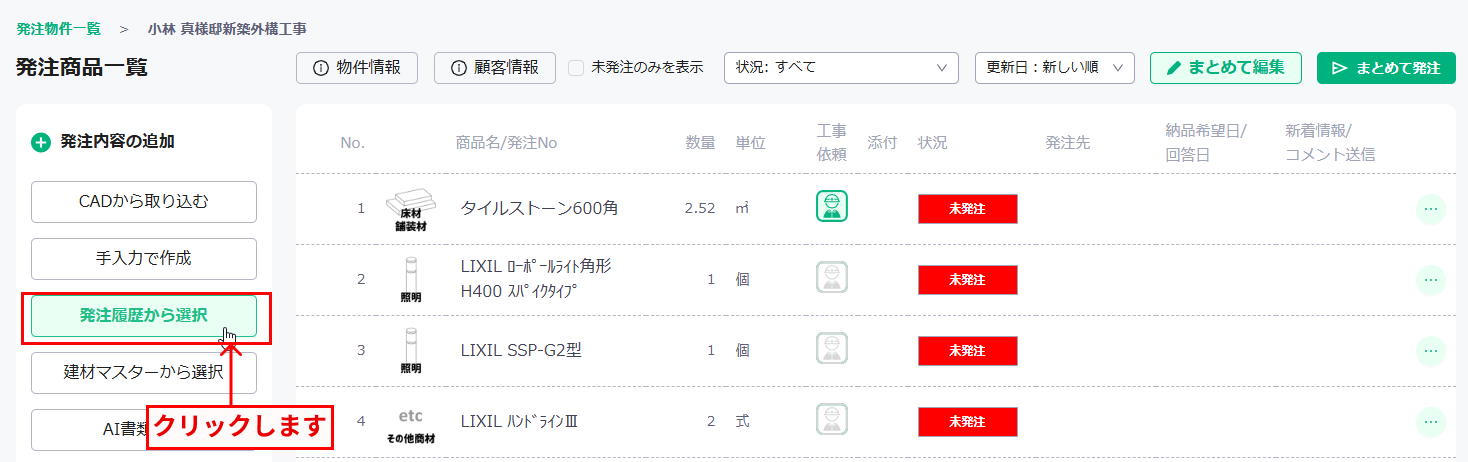
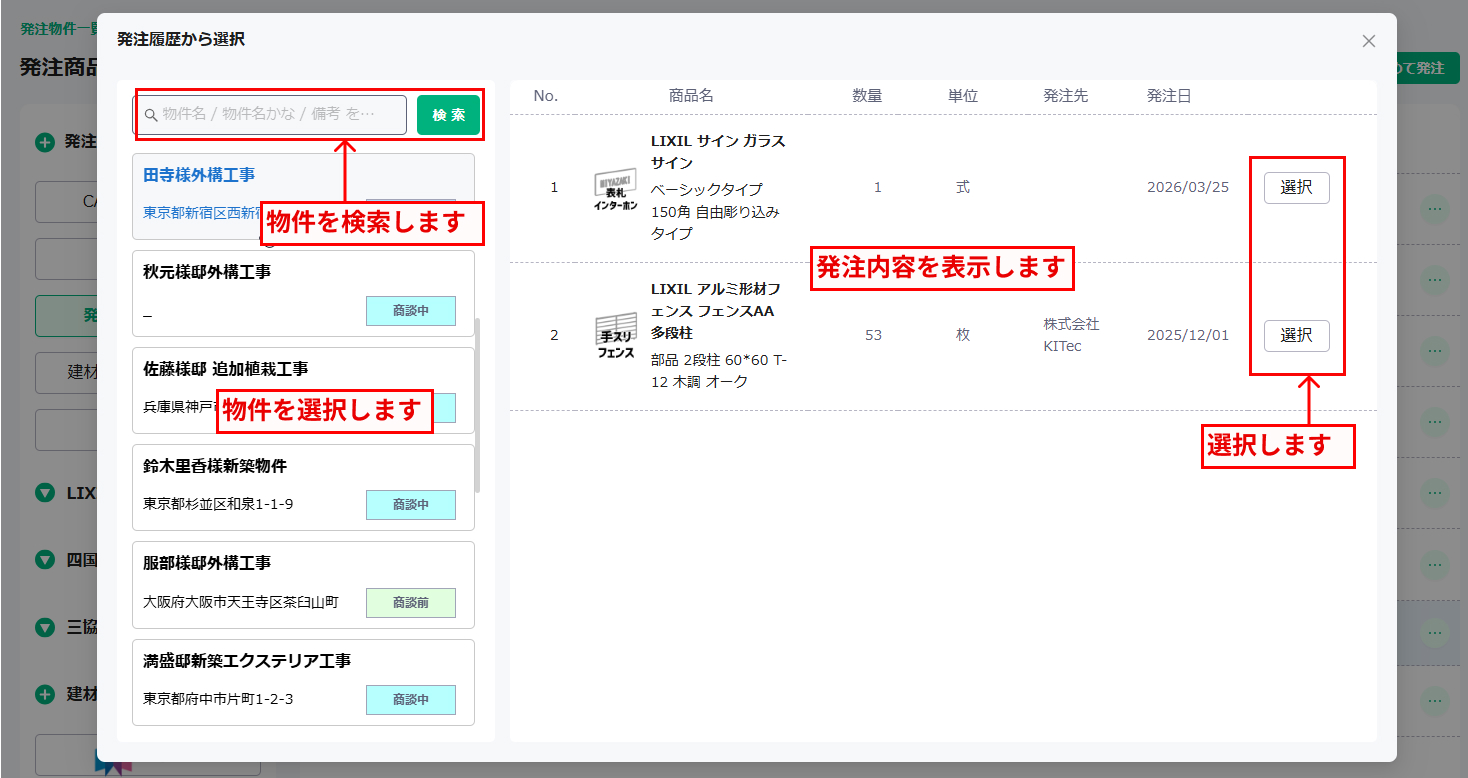
発注履歴から選択
発注した商品の履歴から商品を追加できます。
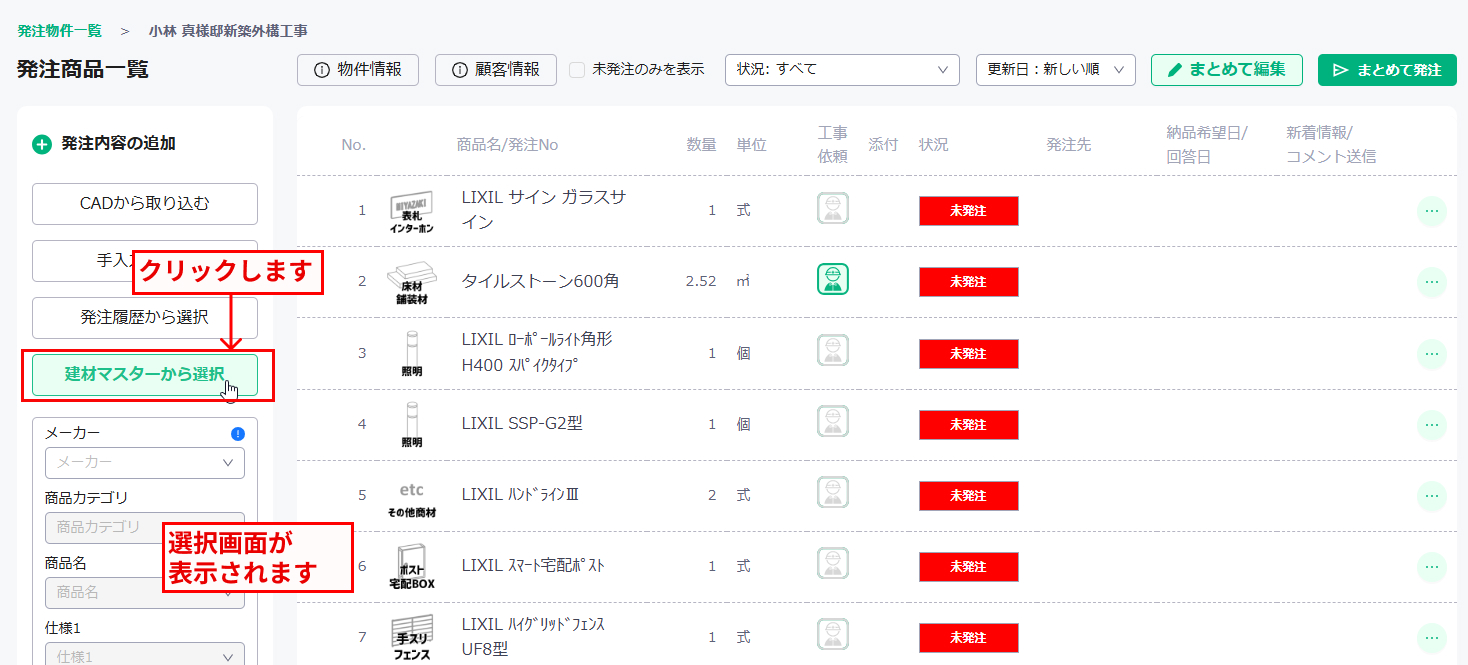
建材マスターから選択
建材マスターに登録されている商品から選択ができます。

建材マスターから商品を追加する場合は、メーカー名・商品カテゴリ・仕様1〜9を選択していき、追加する ボタンが有効にならないと商品追加(商品仕様確定)ができません。

商品によっては「カラー1/カラー2」を選択する必要があります。

RIKCADから作図内容をファイル出力する方法

  1. 1
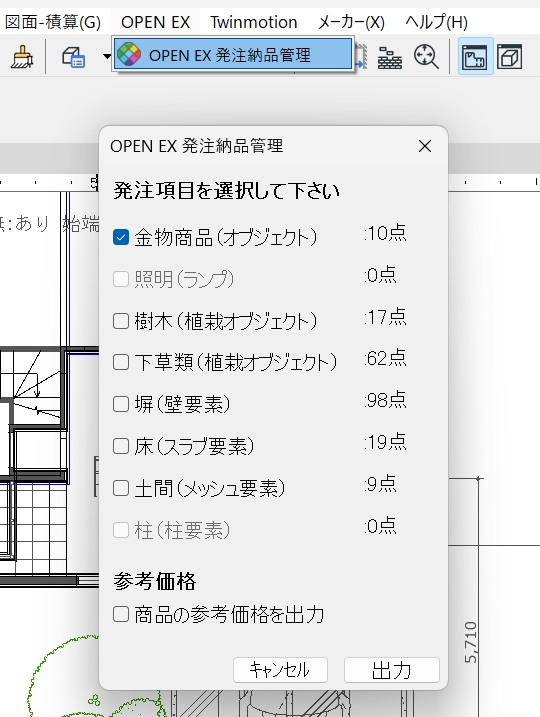
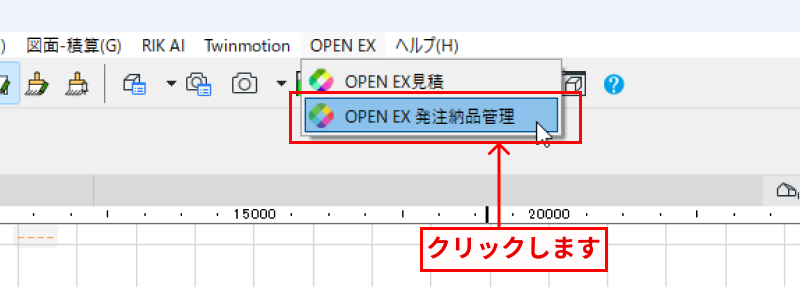
    RIKCADで作図後に、メニューバー「OPEN EX」より「OPEN EX 発注納品管理」を実行します。
    RIKCAD OPEN EX発注納品管理実行
  2. 2ダイアログが表示されます。
  3. 3出力したい項目にチェックを入れます。
メーカー商品の場合は、参考価格の出力を選択できます。ダイアログ下部にある 商品の参考価格を出力 にチェックを入れると、参考価格もファイル出力してOPEN EX側に取り込むことができます。

メーカー連携で商品を追加する方法

  1. 1 各メーカーの商品見積ツールからCSVファイルをダウンロード(保存)します。
    「LIXIL ビジネス情報サイト」からは3種類のCSVが生成されます。CSVのファイル末尾が「*_OPENEX.csv」となっているファイルを取込みしてください。
  2. 2ダウンロードしたCSVファイルを各メーカーに対応する CSVから取り込み から読込みます。

追加した商品の操作

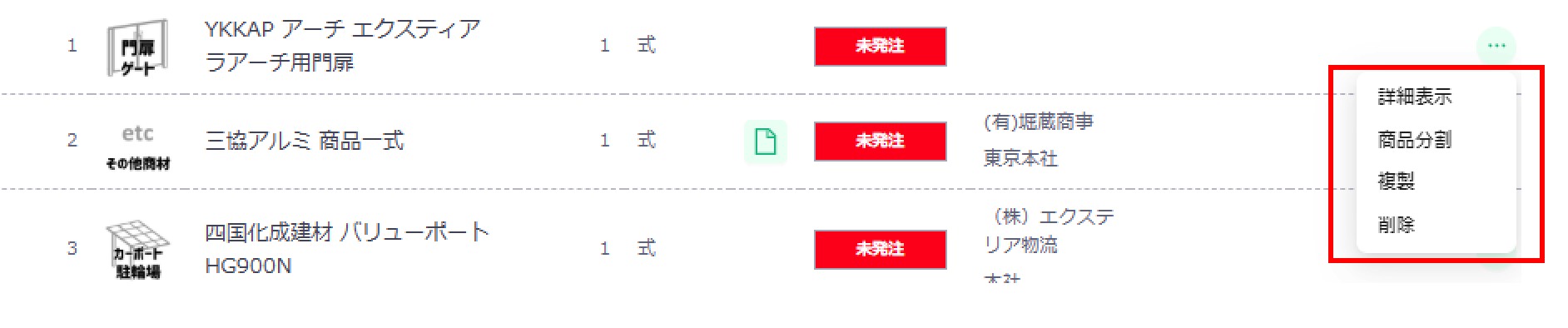
追加した順に一覧上に上から表示されます。追加した商品は分割・複製・削除の操作が可能です。
追加した商品の操作一覧
詳細表示
商品詳細が確認・編集ができます。
商品分割
発注商品が部材ごとに納期が異なる場合などに、分割して発注管理を行えます。
複製
複製元の商品と同じ情報を保持したまま商品が複製され、商品行に新しく追加されます。
削除
発注前であれば削除が可能です。

発注管理-発注情報設定

3

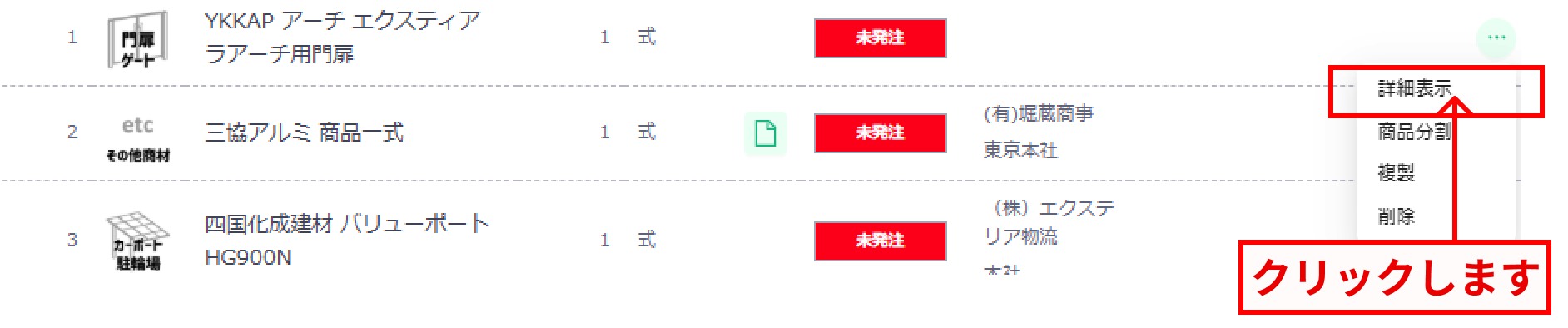
発注商品一覧の商品行を選択するか、詳細表示 を押すことにより、商品の詳細情報を確認と編集ができます。
発注商品一覧 詳細表示

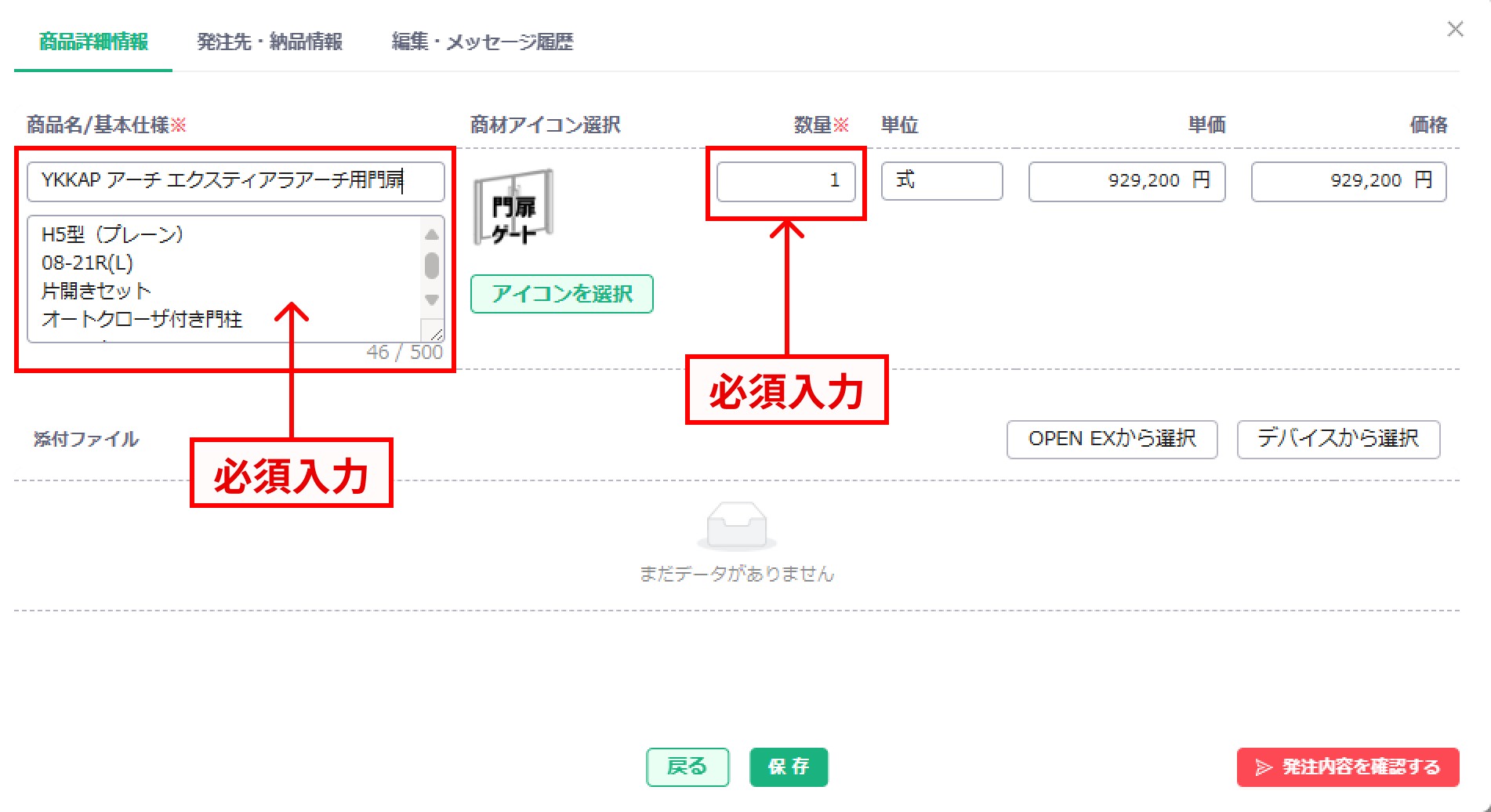
1. 商品詳細情報の入力

商品詳細情報入力画面

商品名、基本仕様、数量は必須入力です。商材アイコン、単位、参考単価の入力は任意で行ってください。

参考単価と価格は発注前の確認画面時に表示させないように設定することも可能です。商品に対して添付したい資料がある場合はここで添付を行ってください。
商品詳細情報 参考単価・添付設定

2. 発注先・納品情報の入力

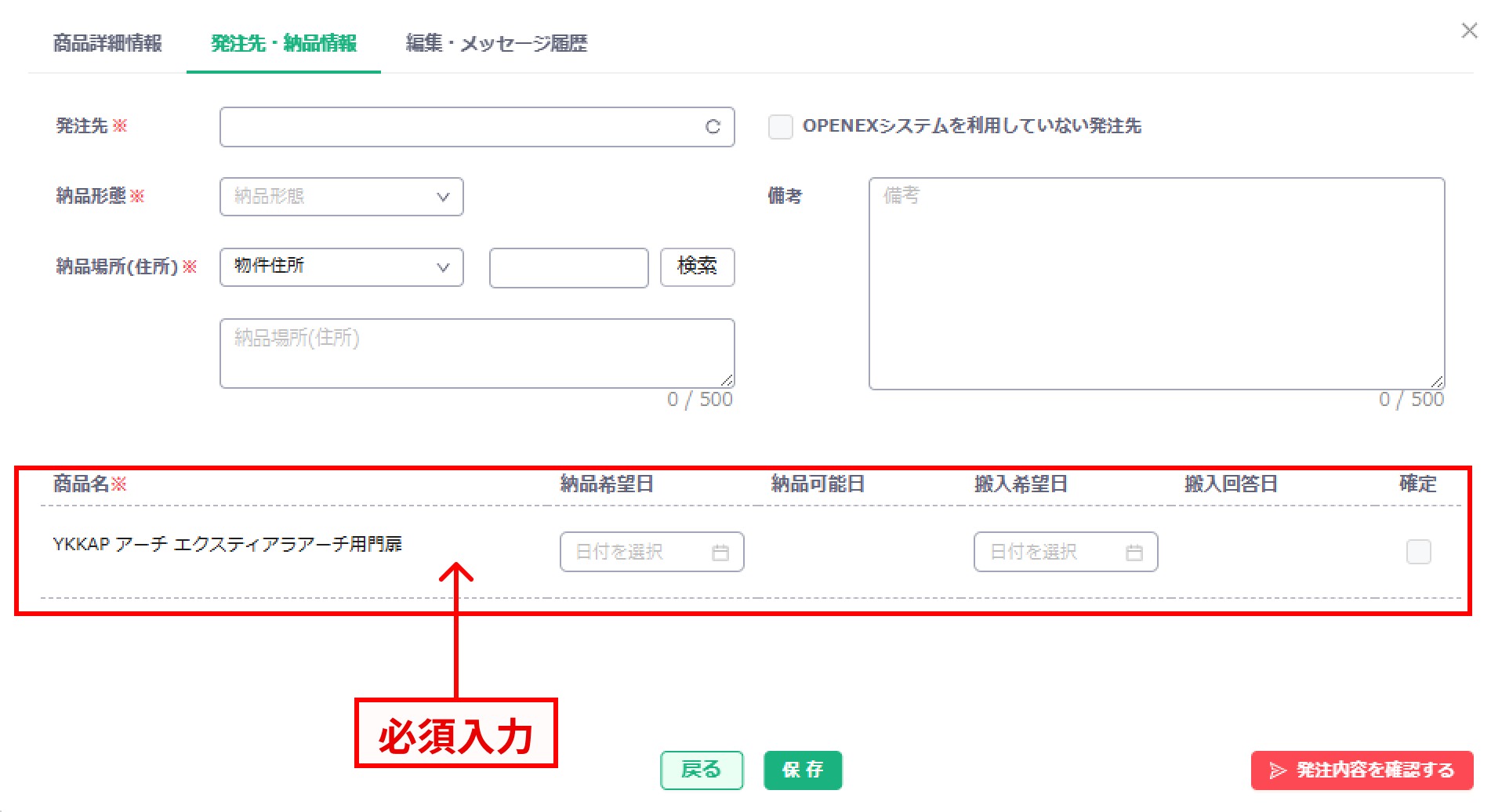
発注先の選択と納品情報の入力を行ってください。発注する商品の希望納期を入力することもできます。

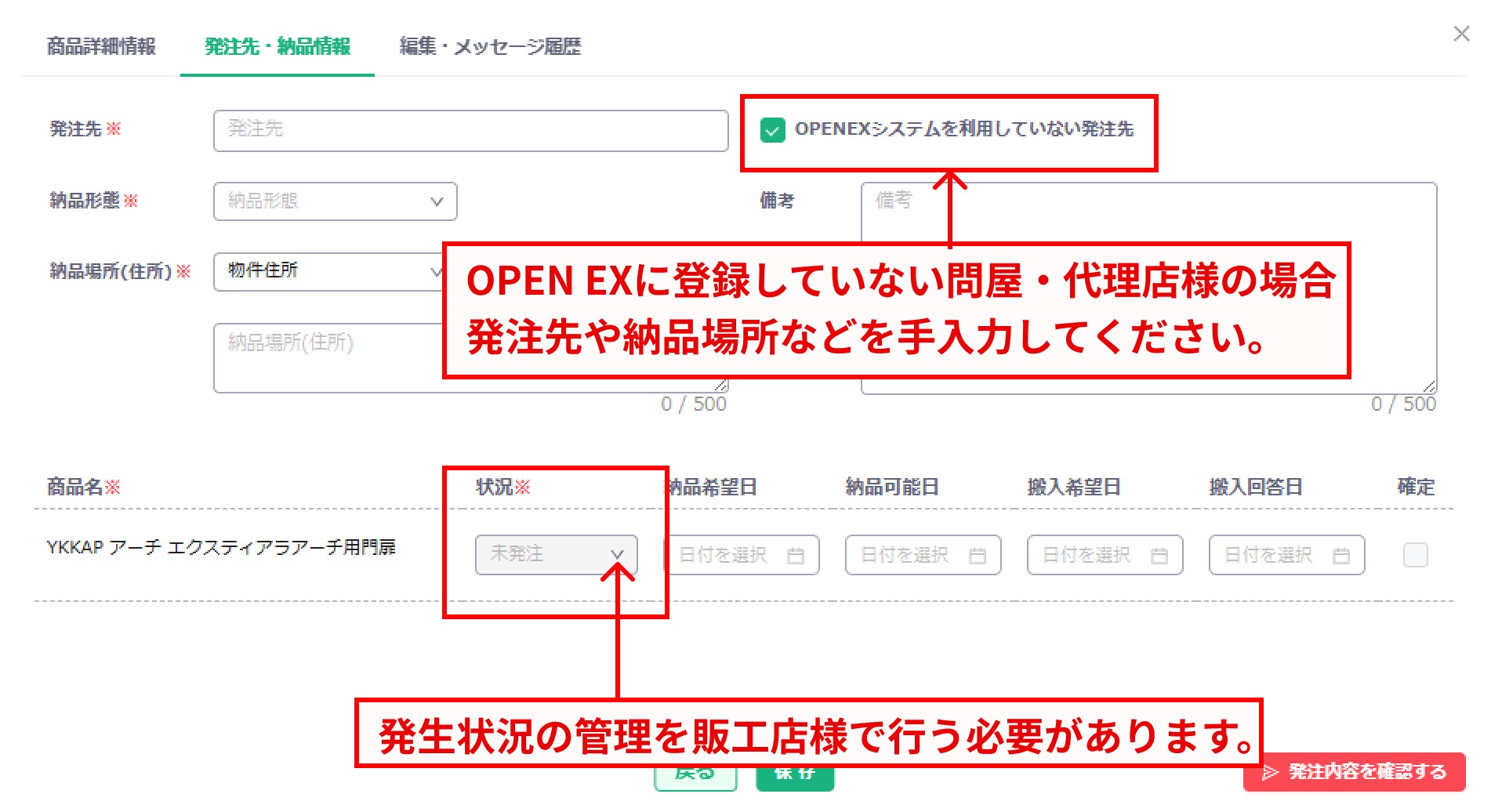
また、OPEN EXに登録している問屋・代理店様だけでなく、登録していない問屋・代理店様への発注も可能です。OPEN EXに登録していない問屋・代理店様の管理は手動で販工店様側が行う必要があります。
発注先・納品情報入力画面

発注状況に合わせて、変更を行ってください。

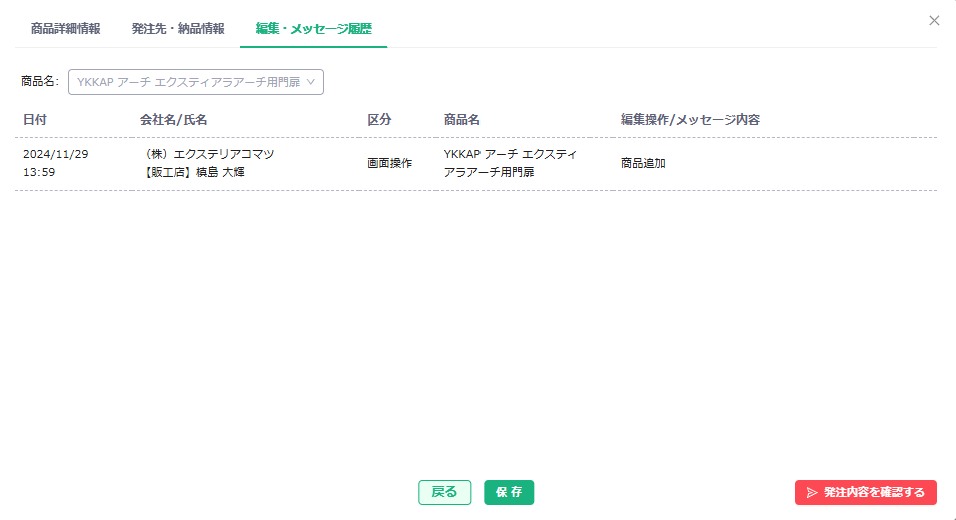
3. 編集・メッセージ履歴の確認

編集・メッセージ履歴画面

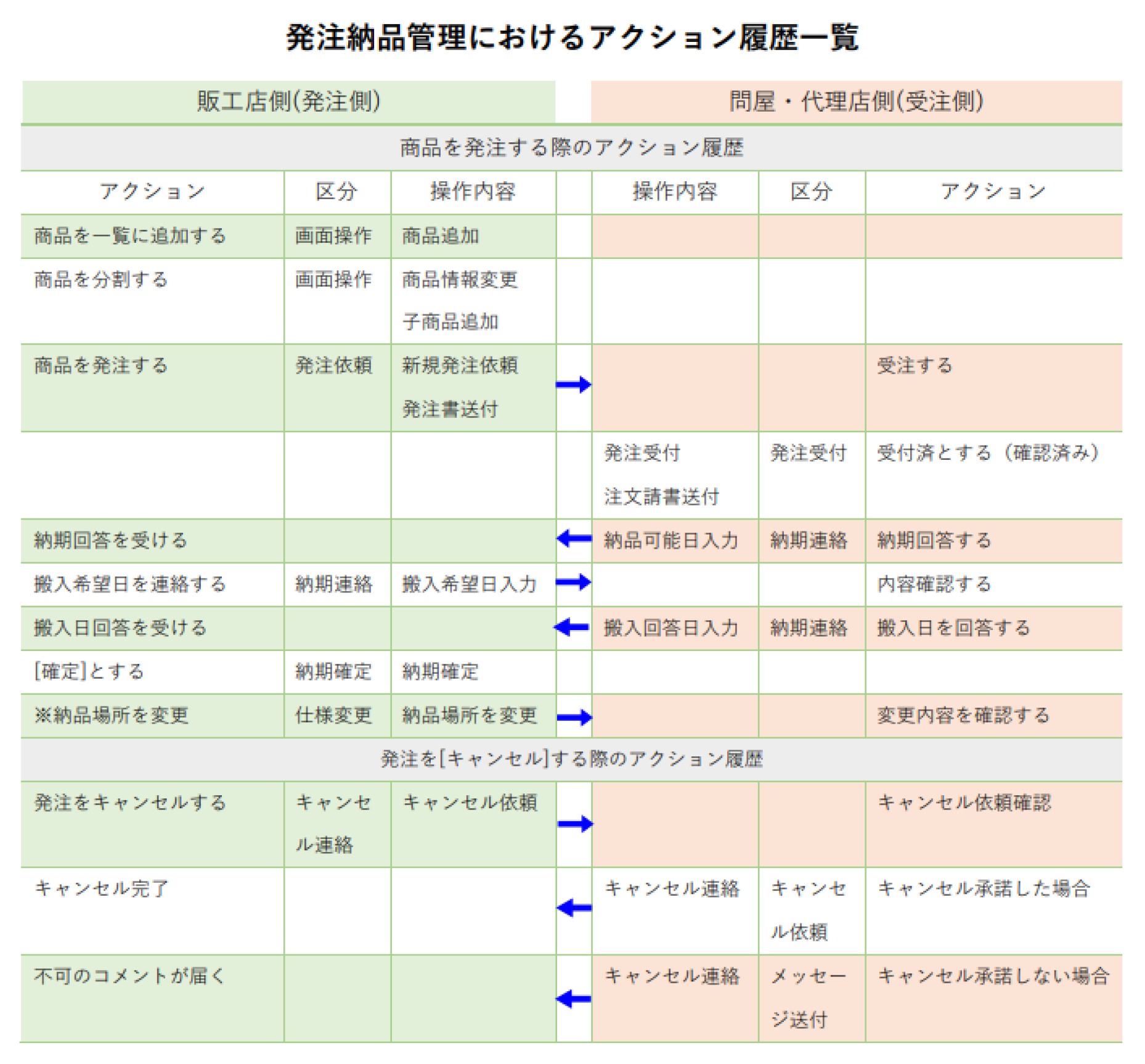
商品に対して情報の変更や操作が行われた場合、履歴が残ります。問屋・代理店様のアクションやメッセージに対して、メッセージの返信が可能です。
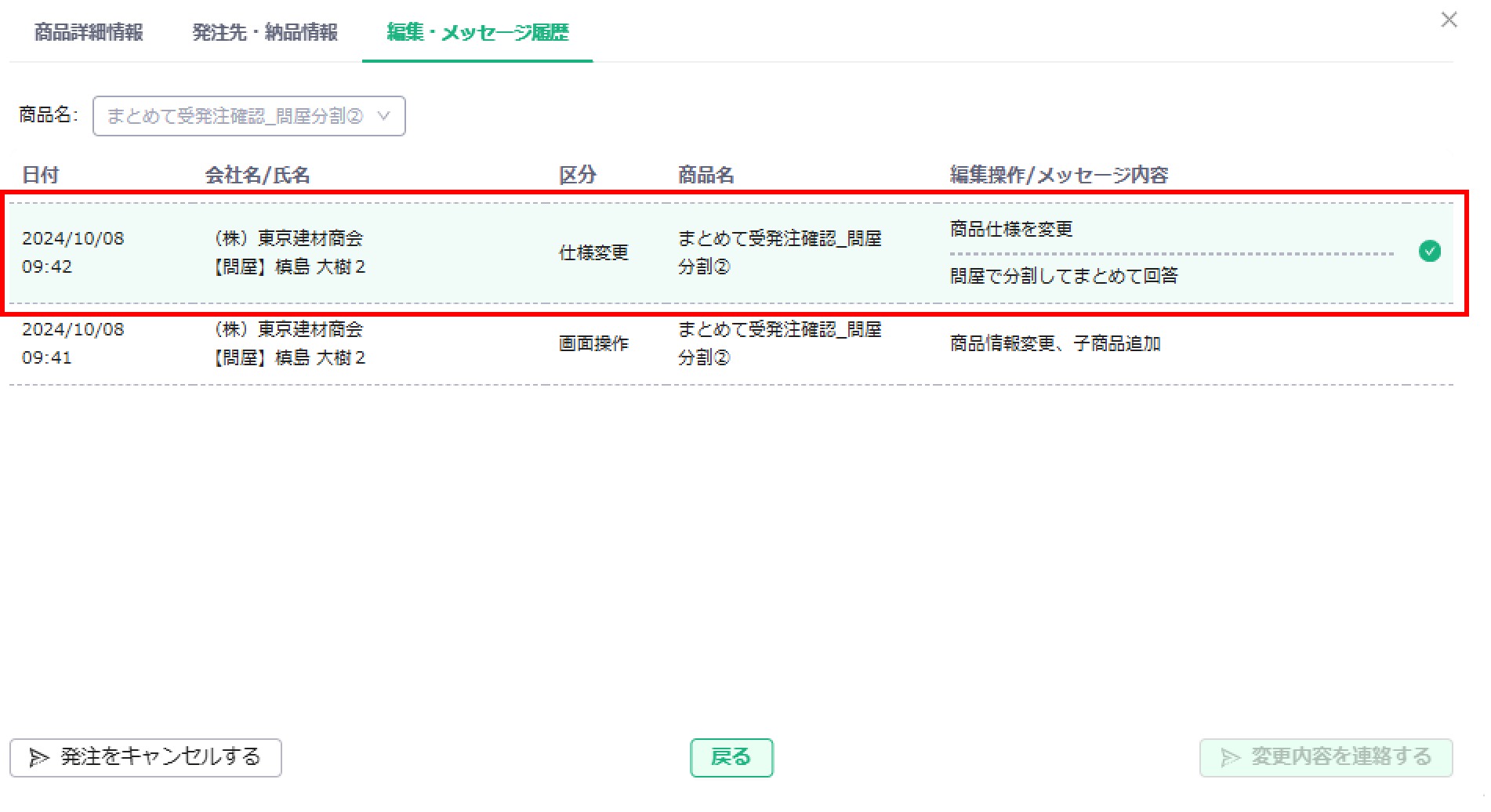
メッセージ履歴 返信可能行ハイライト

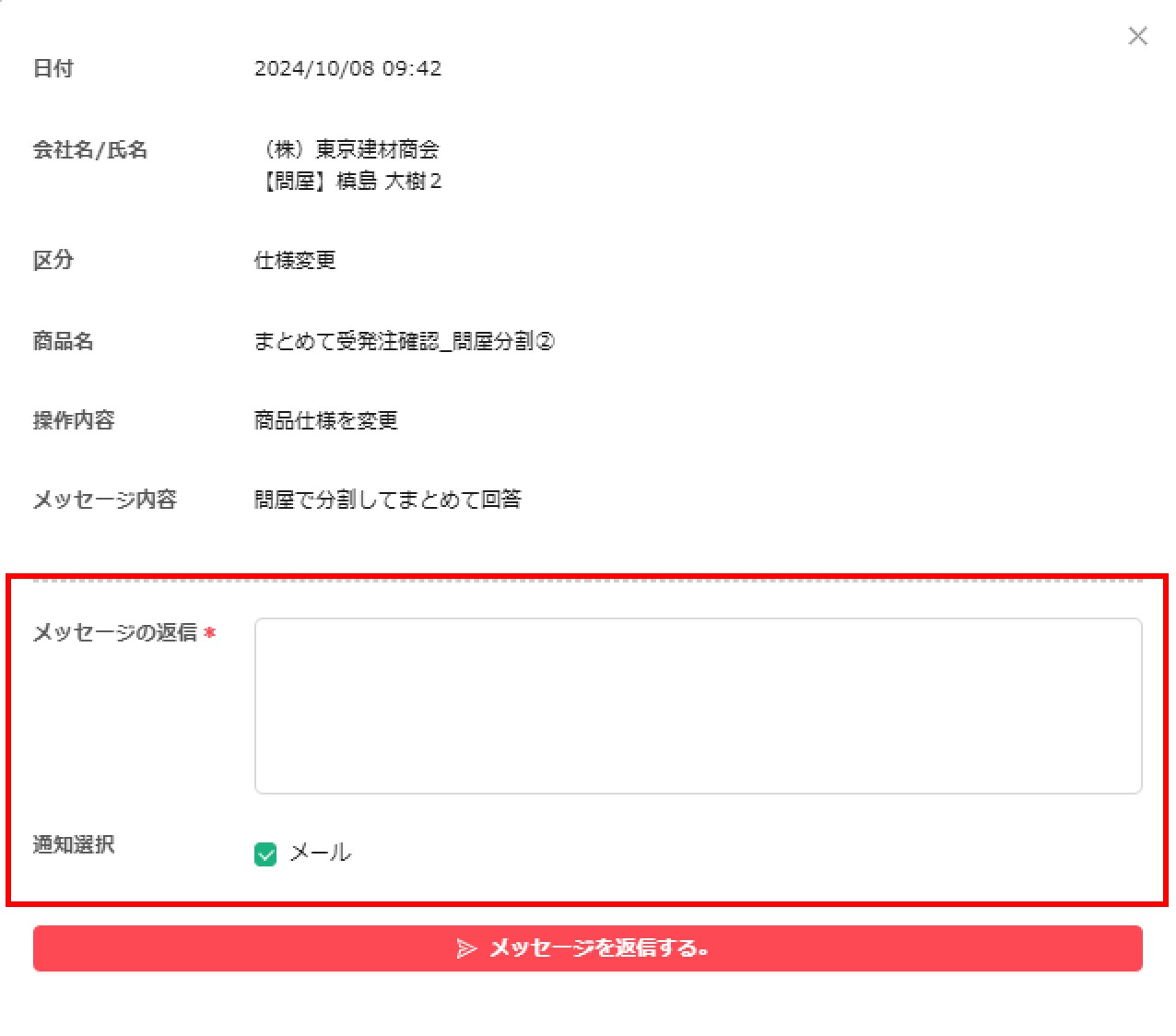
返信可能な履歴行はハイライトされています。問屋・代理店様のアクション履歴行を選択し、詳細確認をすると、行の後ろに既読(✅)がつきます。
メッセージ履歴 既読確認
  1. 1ハイライトされた履歴行から返信したい行を選択すると詳細画面が開きます。
  2. 2メッセージ内容の確認と返信文の入力を行います。
  3. 3返信文を書き込んだことをメールで通知したい場合は、通知選択のメールの左側に✅をつけて メッセージを返信する ボタンを押してください。

発注管理-発注する

4

OPEN EXでは商品を「1つずつ発注」する方法と「まとめて発注」する方法があります。
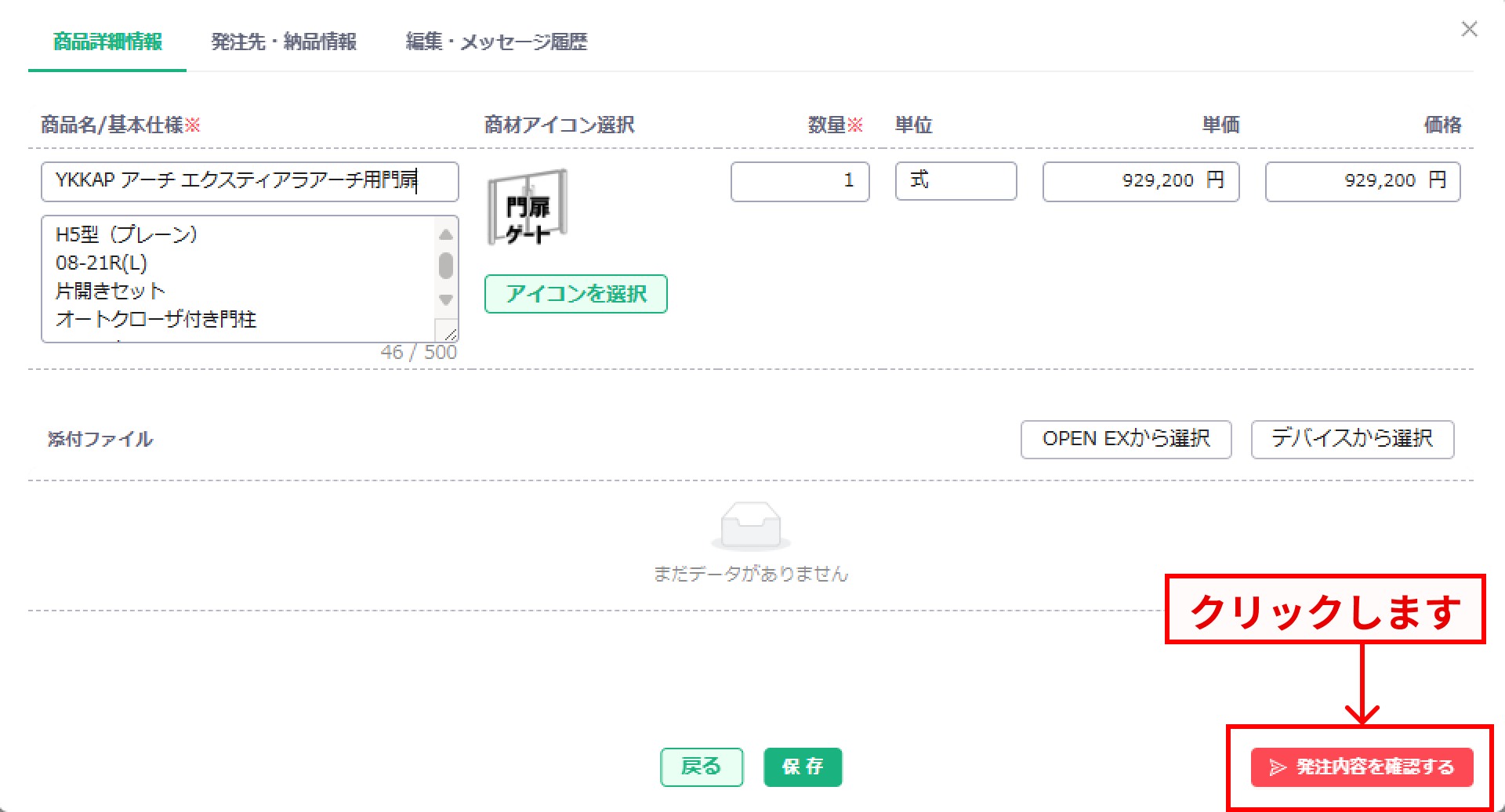
1つずつ発注する場合

  1. 1
    発注商品一覧の商品行を選択するか、右下の発注内容を確認する を押します。
    発注内容確認画面へ遷移
  2. 2確認画面で発注情報の確認ができます。

確認画面では以下の操作が可能です。

鑑情報編集
発注書に記載する情報を編集することができます。
発注書印刷
表示される発注書を印刷することができます。
左記の発注書を作成する
チェックを外すと表示されている発注書は保存されず、問屋・代理店様へは送付されません。
発注金額を表示する
商品の金額を記載したくない場合はチェックを外して発注書を送信してください。
送信メッセージ
メールに記載するメッセージの入力が可能です。
通知先情報
メールの送信先の確認ができます。
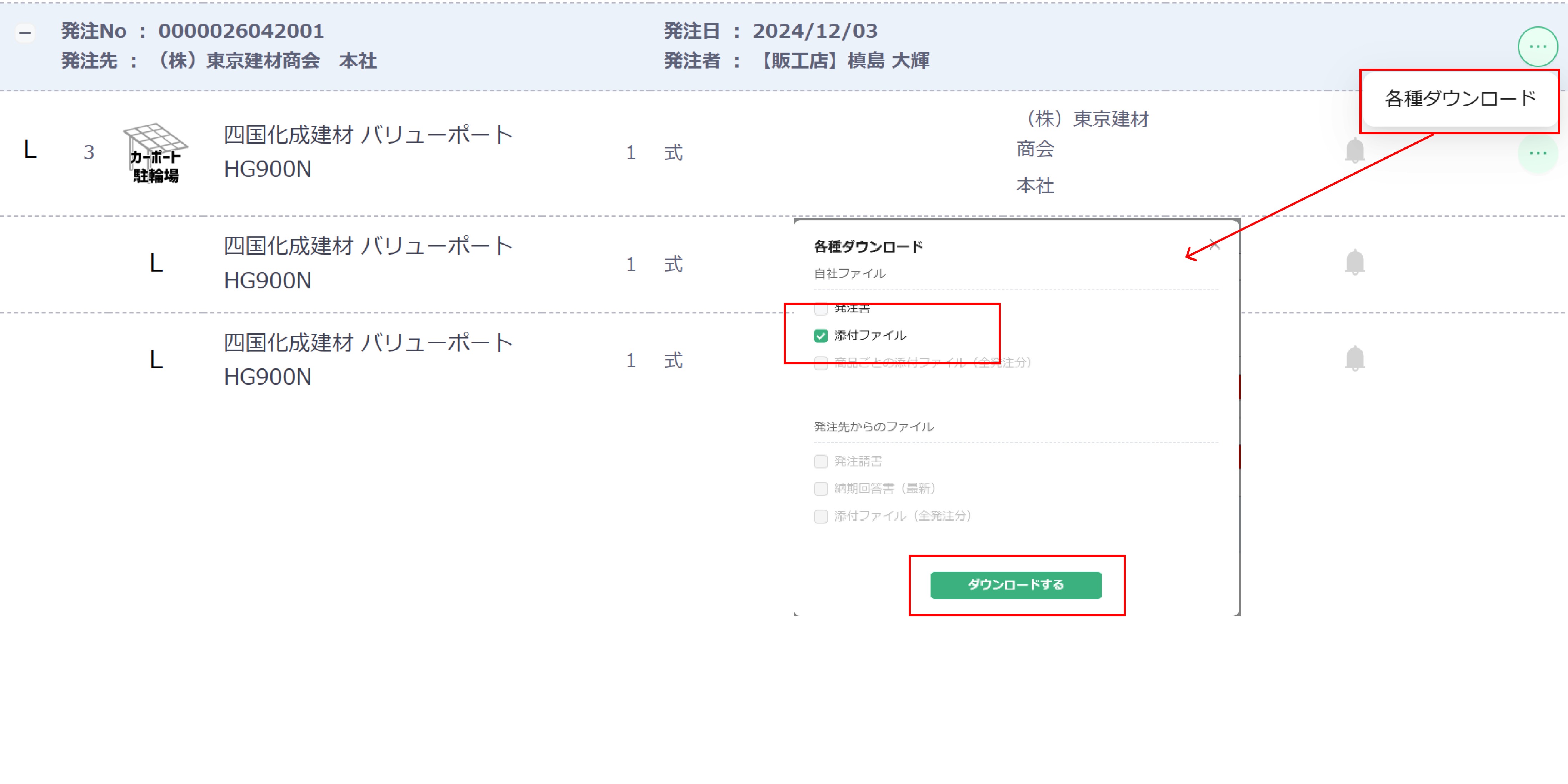
添付ファイル
発注書にファイルを添付することができます。添付したファイルは発注商品一覧の発注先帯よりダウンロードが可能です。
発注確認画面(1件発注)

まとめて発注する場合

発注先が入力されている未発注の商品をまとめて発注することができます。確認画面で各発注商品の発注情報の確認ができます。発注先の選択を行うことで、発注書の表示を切り替えることができます。
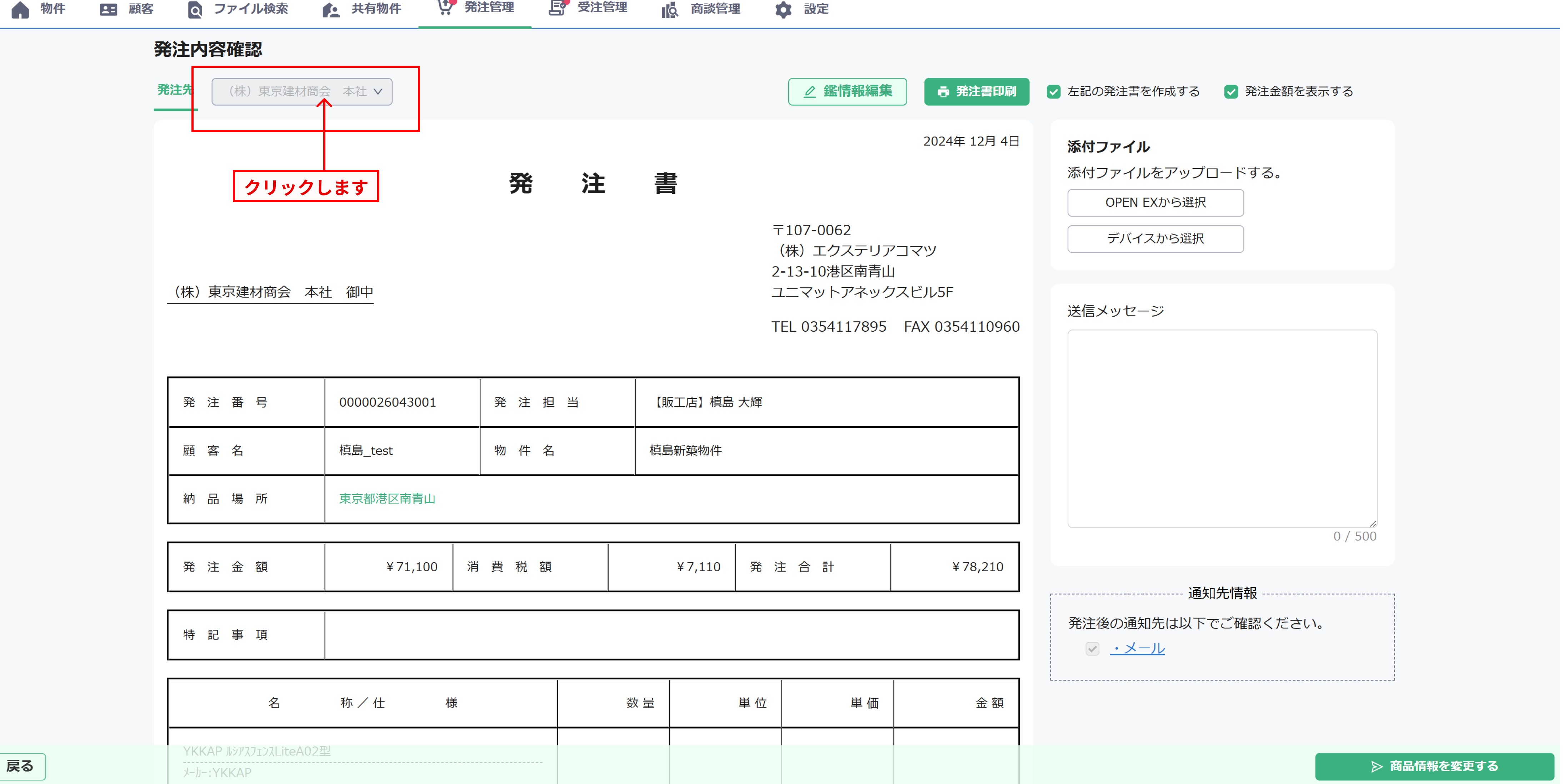
まとめて発注 確認画面
発注先の表示がされない場合、詳細情報の画面にて発注する商品の必須項目が全て入力されていることを確認してください。必須項目が未入力の場合は、発注先に指定した問屋様が表示されません。
1つの物件内で、同じ問屋様へ複数回発注することも可能です。その場合は自動採番される「発注番号」は異なる番号となりますので御注意ください。
発注先への「メール通知」ですが、社外スタッフとして招待している方だけでなく、招待した方が所属している「拠点」のスタッフ全てに通知メールが送信されます。

発注管理-発注情報変更

5

発注後、発注商品一覧の商品行を選択するか、詳細表示 を押すことにより、商品の詳細情報を確認と編集ができます。編集後は保存ボタンを押すことで、変更内容の保存と問屋・代理店様への連絡が行われます。
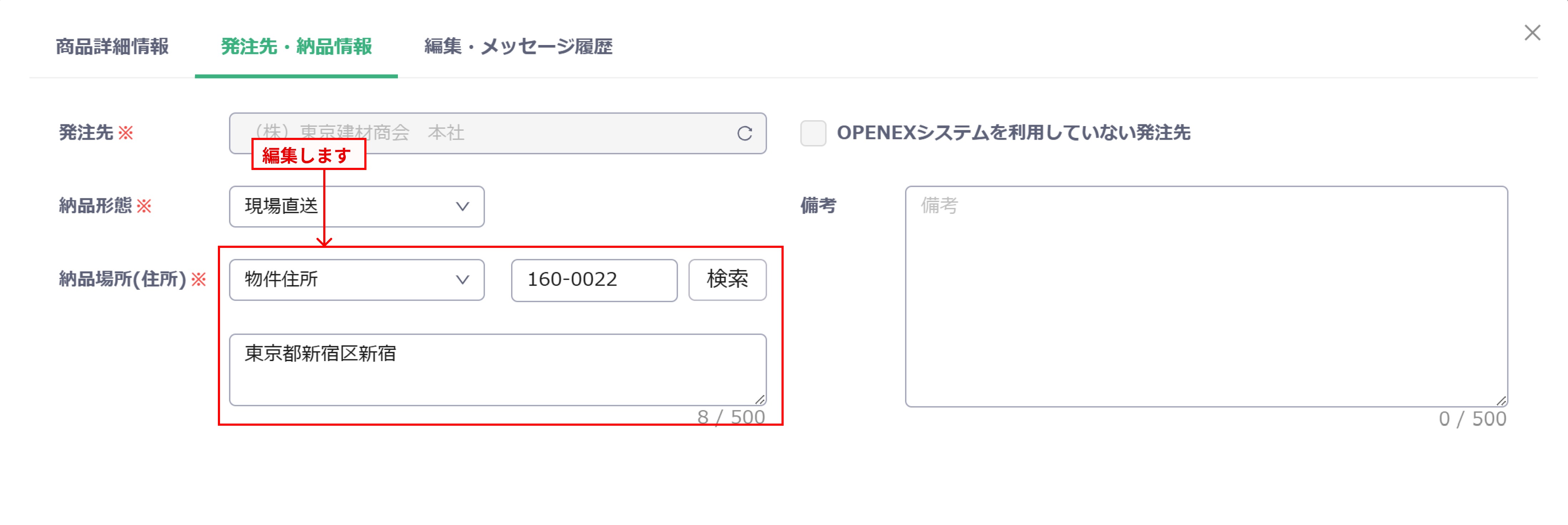
商品情報や発注先・納品情報が変更される場合

発注情報変更 確認画面

変更箇所は確認画面で文字色が変更されています。内容を確認のうえ送信してください。

納品日に関する変更のみの場合

発注内容の確認画面には遷移せず、変更日の確認と送信メッセージ入力だけが行われます。
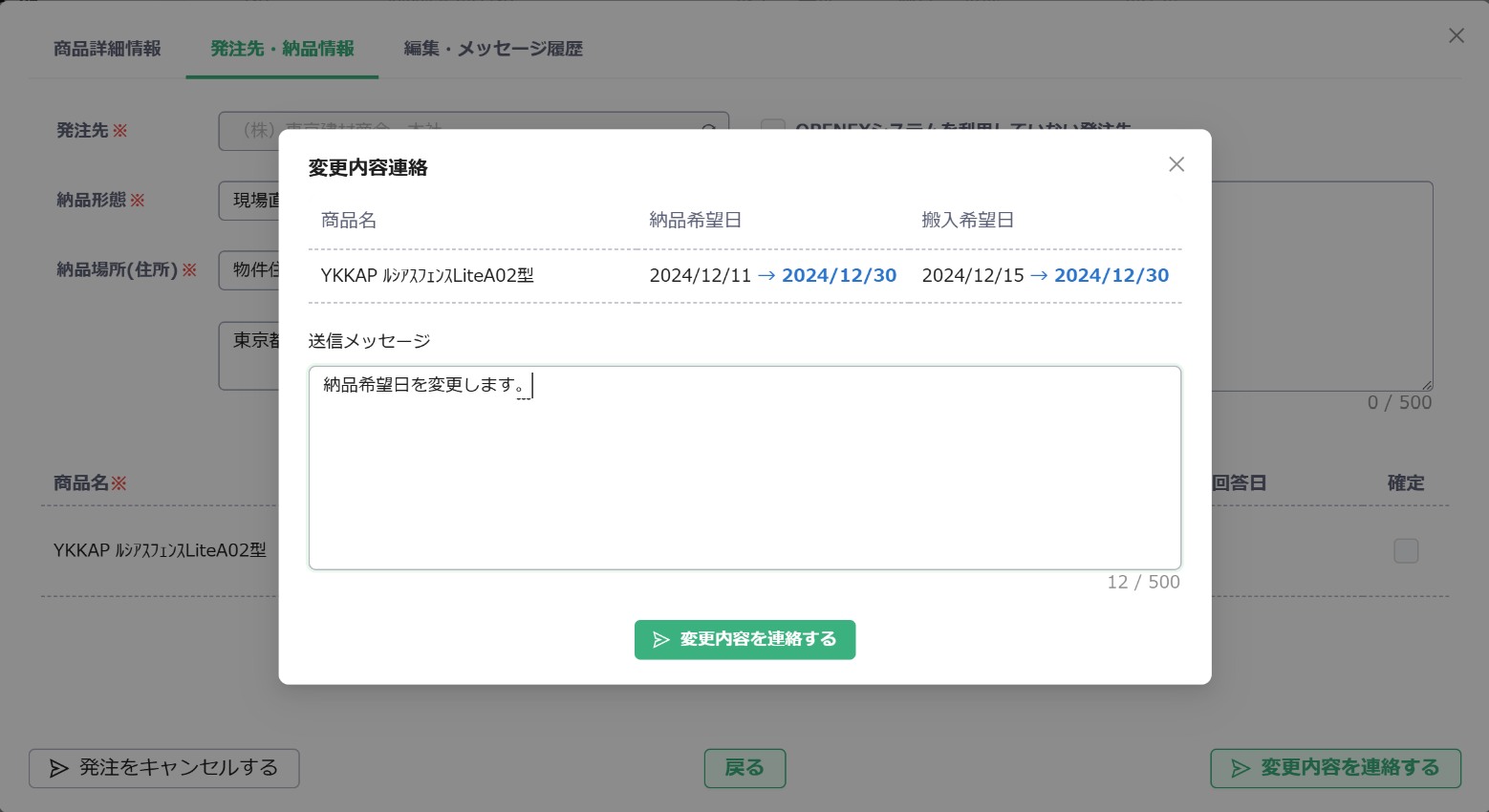
納品日変更 送信メッセージ入力

編集・変更した操作は「編集・メッセージ履歴」に残ります。

編集・メッセージ履歴
確定後でも商品情報の変更が可能です。

発注管理-発注キャンセル

6

発注後にキャンセルが可能です。

  1. 1商品行を選択または 詳細表示 を選択し、タブの左下にある 発注をキャンセルする ボタンを押します。
  2. 2発注キャンセルの理由を記載し、キャンセルを依頼する ボタンを押してください。

キャンセル後のステータスとなり、問屋・代理店様の回答より以下のステータス変更が行われます。

  • キャンセルを承諾された場合:キャンセル承諾ステータス
  • キャンセルを承諾されなかった場合:キャンセル不可ステータス

キャンセル不可後の流れ

  1. 1キャンセル不可ステータスの商品行を選択するか、詳細表示 にて「編集・メッセージ履歴」を表示し、キャンセルの履歴を確認します。
  2. 2キャンセル不可の理由を確認し、返信します。
  3. 3返信後、商品ステータスがキャンセル前のステータスへ戻ります。再度キャンセルを依頼したい場合は、発注をキャンセルする ボタンをもう一度押して依頼してください。

分割した商品をキャンセルする場合

分割している商品の発注をキャンセルする場合、分割前の親商品のキャンセルとなります。親商品の行を選択するか、詳細表示 にて「編集・メッセージ履歴」を表示し、キャンセルの履歴を確認できます。

発注管理-発注確定

7

発注後、問屋・代理店様から回答があり、問題がなければ販工店様で納期の確定を行います。
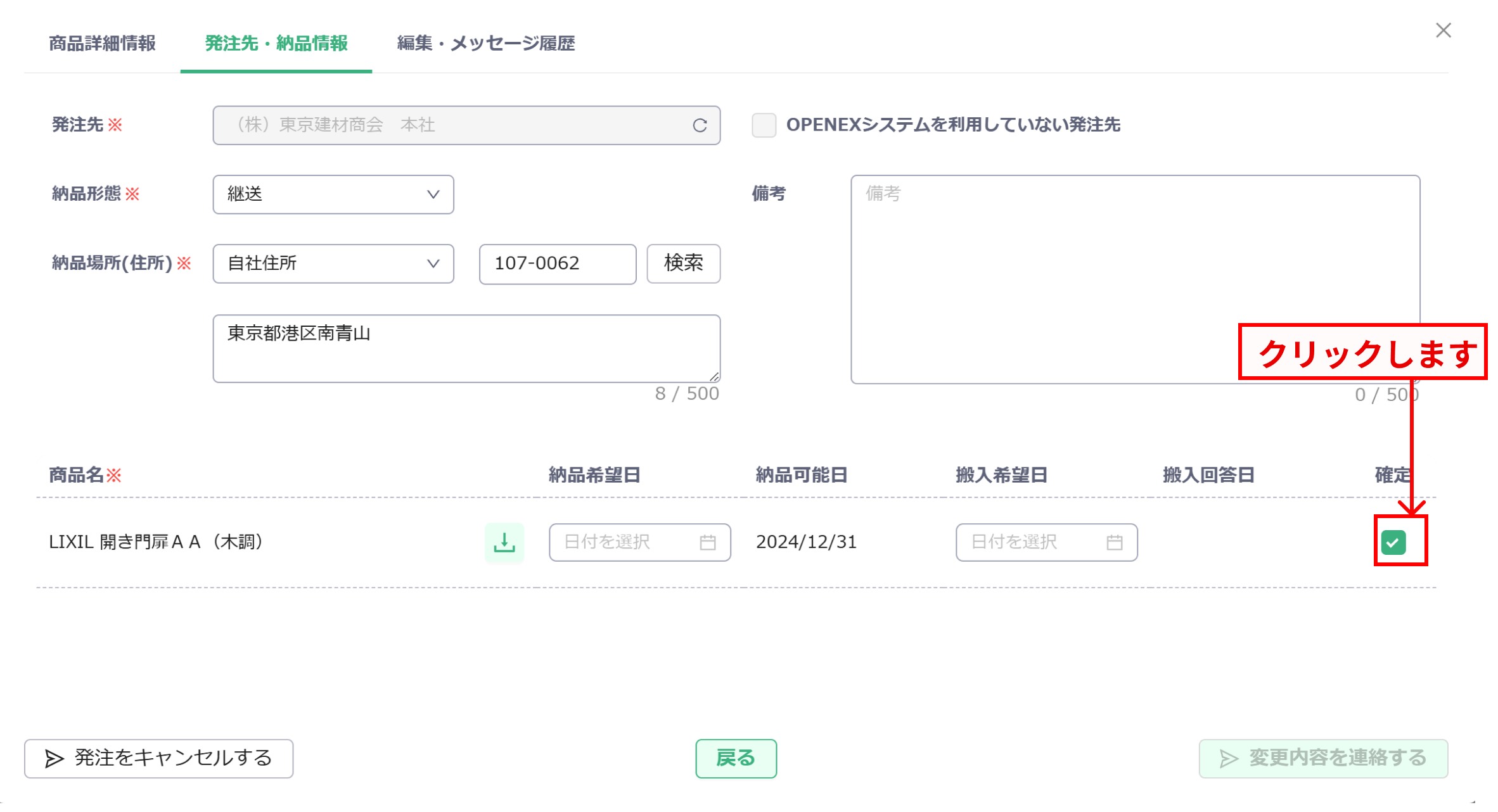
  1. 1
    確定したい商品を選択後、発注先・納品情報内の商品行にある 確定 ボタンを押します。
    発注確定ボタン
  2. 2確定後、商品のステータスが確定済みになります。

確定後でも納品前であれば、納品場所の変更や希望納品日の変更などが行えます。

変更を連絡した場合、「確定」の✅が自動で外れますので、改めて日程調整後 確定 を押してください。
問屋・代理店様の回答した納品日(搬入回答日もしくは納品可能日)を過ぎると自動でステータスが変更され、以降の変更は不可となります。