Manual — Receive Order Management

受注管理

販工店様から発注された内容(受注情報)を管理できます。OPEN EXの中で受注書の回答や納期の連絡を行うことが可能です。

目次

メール通知

1

画面上部のタブリストの中から受注管理のタブをクリックすることで管理画面を表示できます。

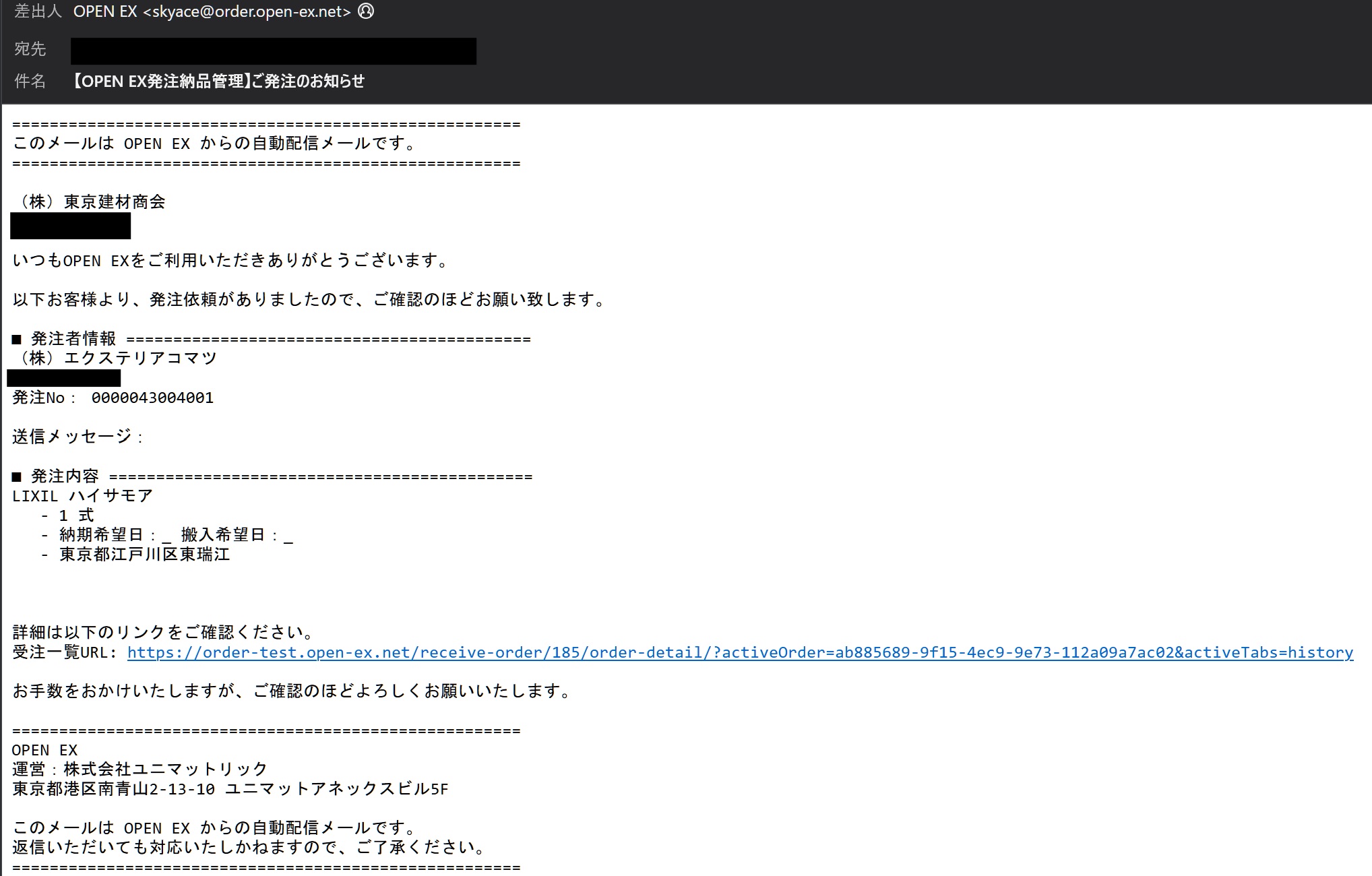
販工店様から発注依頼を送られると、メールで通知がされます。

メールの通知は、招待されたスタッフだけでなく同じ拠点のスタッフ全てに送信されます。

ログイン状態であれば、メール内のURLから発注依頼内容を確認するページに遷移することができます。
受注管理一覧画面

また、システム内でも新着マークが付与され、一覧から確認することもできます。
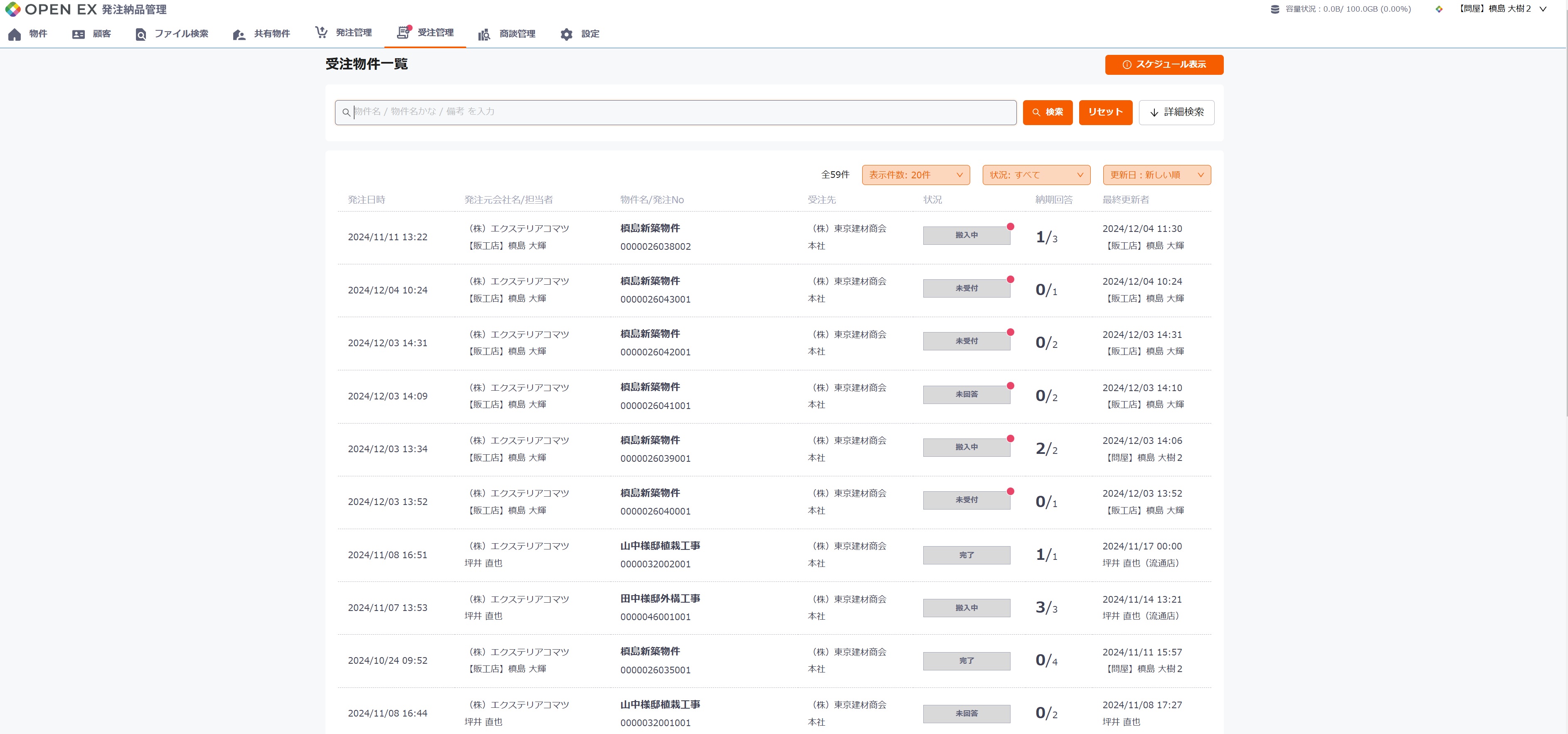
新着マーク
御自身の拠点のみを表示したい場合は、↓詳細検索 ボタンを押して「拠点」欄より御自身の拠点を選択して検索実行してください。

新着物件には新着マークが表示されています。

販工店様からは、同じ物件で複数の発注を行う事が可能です。同じ物件でも、発注項目が複数になる場合もありますので御注意ください。

メールよりログイン

2

OPEN EXにブラウザでログインしていない状態でメールのURLをクリックすると、ログイン画面に遷移します。
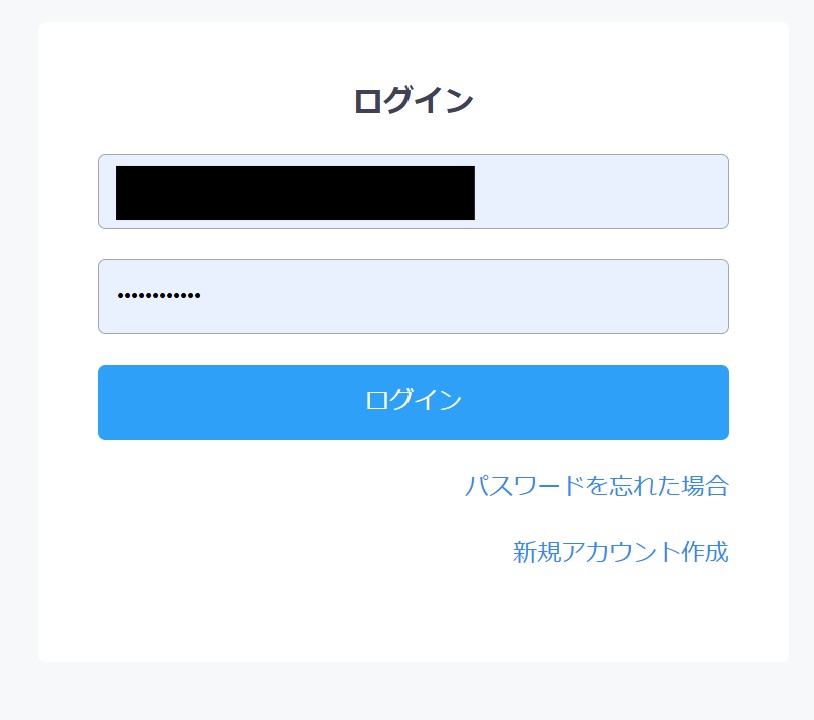
ログイン画面
  1. 1自身のアカウント情報を入力してログインします。
  2. 2発注依頼の履歴情報が表示されます。
    発注依頼履歴
  3. 3発注依頼の内容をご確認の上、販工店様へ回答をお願いします。回答方法については「受注管理の説明・入力方法」をご確認ください。

受注管理の説明・入力方法

3
  1. 1 発注依頼を販工店様から受けた後、メールのURLから開くか、メニューより 受注管理 を選択し、受注物件一覧画面より、回答する発注を選択します。
  2. 2 選択後、発注された商品が一覧で表示されます。
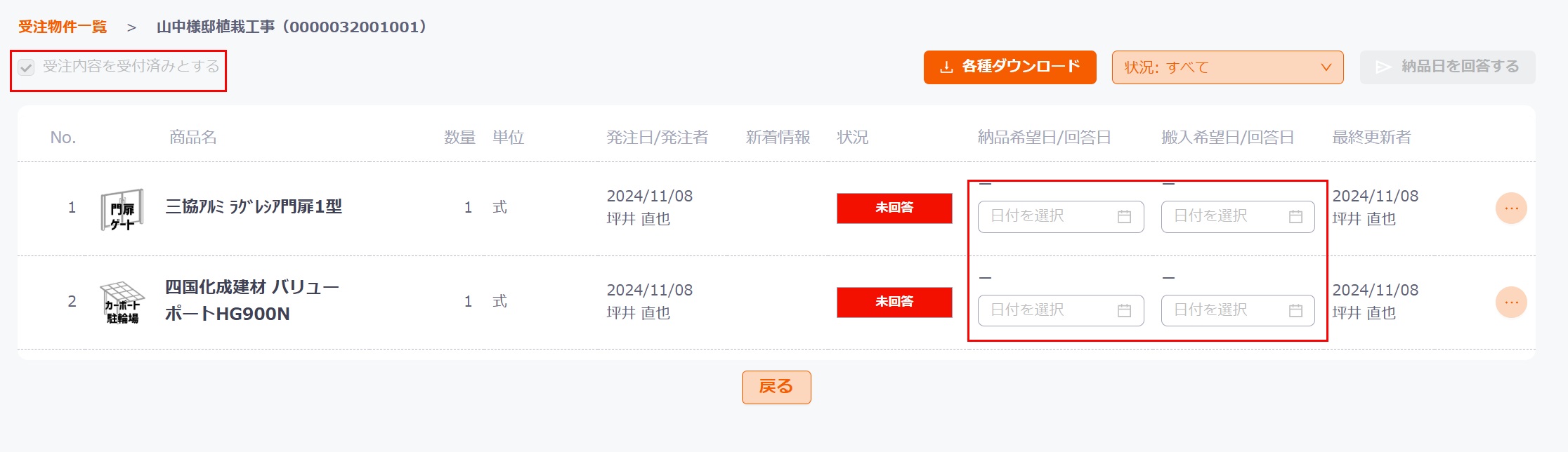
  3. 3 受注内容を受付済みとする にチェックを入れることで情報の入力が可能となります。受付済みにすることで発注請書の作成が自動で行われます。
    受注内容受付済みチェック
    この 受注内容を受付済みとする にチェックを入れると、発注された商品の「納品回答日」「搬入回答日」を回答することができます。
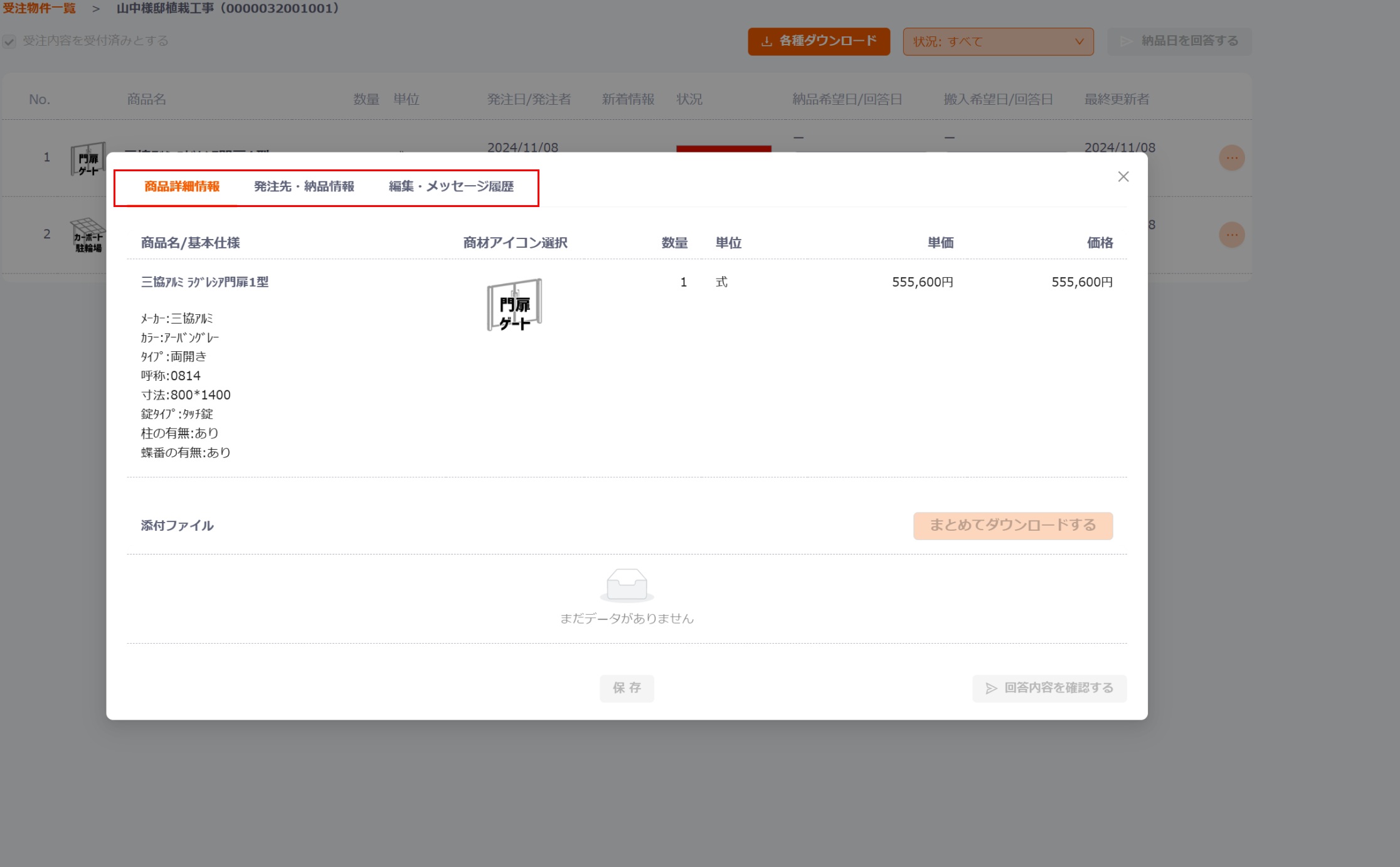
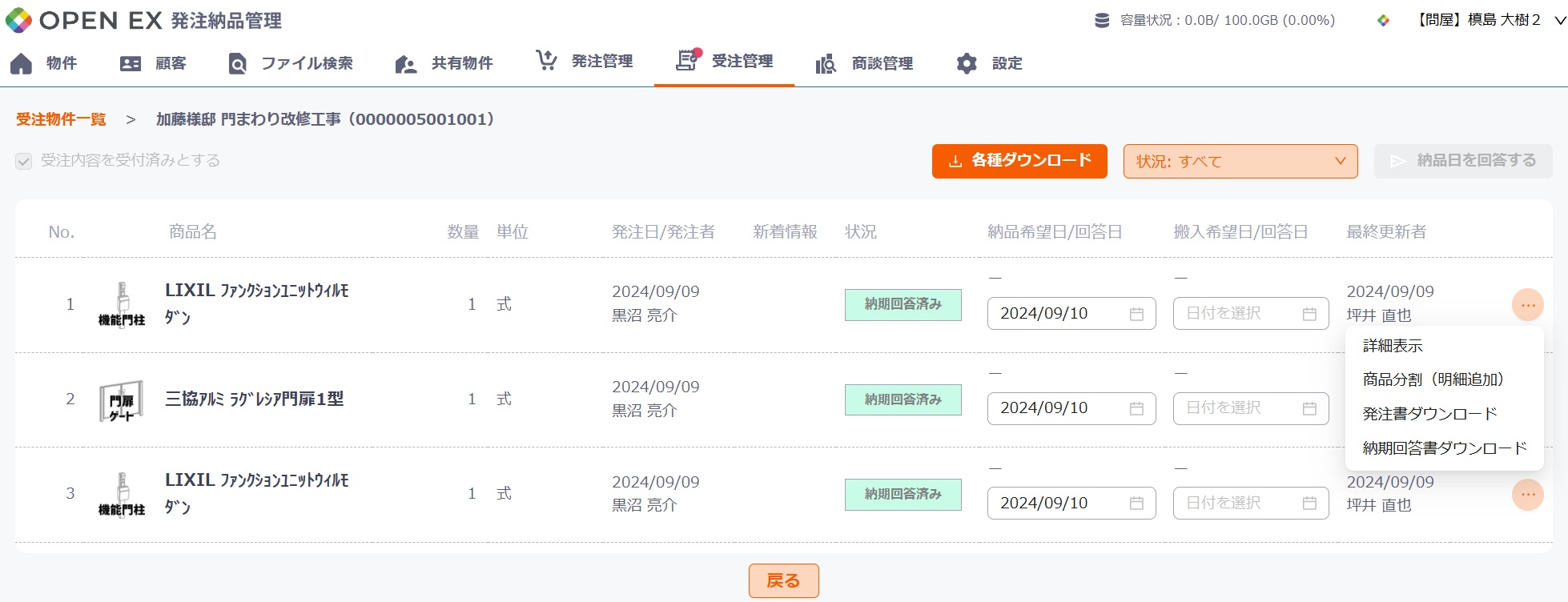
  4. 4 商品の詳細を確認する場合は商品行をクリックするか、詳細から 詳細表示 を選択してください。
    商品詳細表示
    商品詳細表示2
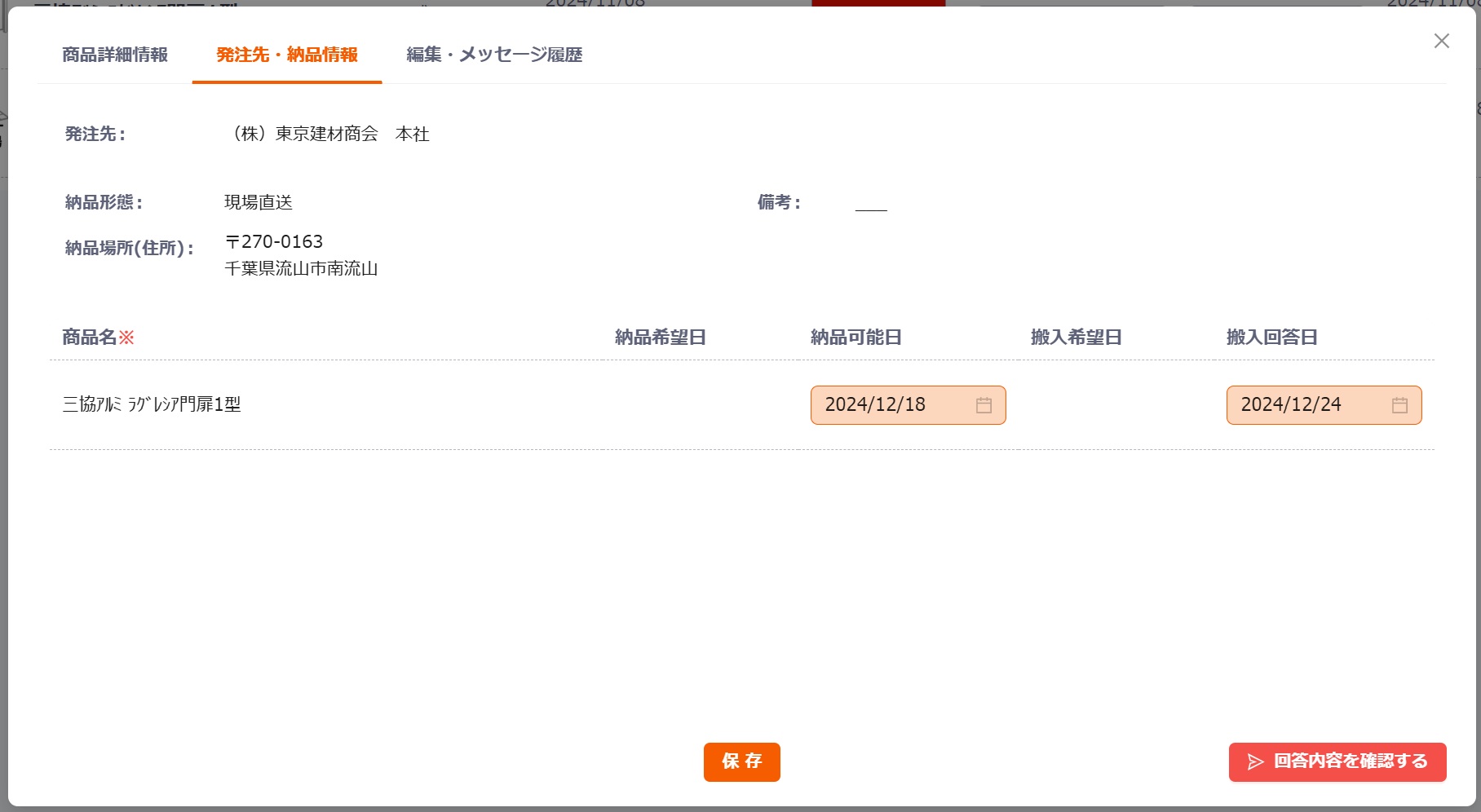
  5. 5 発注商品の数量や納品形態・納品場所を「商品詳細情報」タブや「発注先・納品情報」タブで確認することができます。
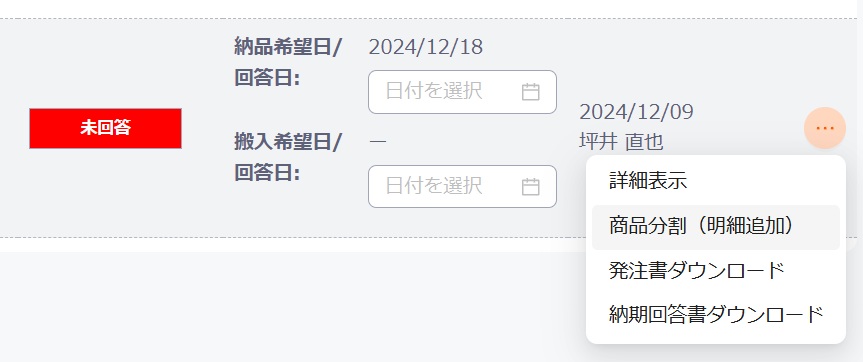
  6. 6 商品の納品日を分けて行う場合は、詳細から 商品分割(明細追加) を実行してください。
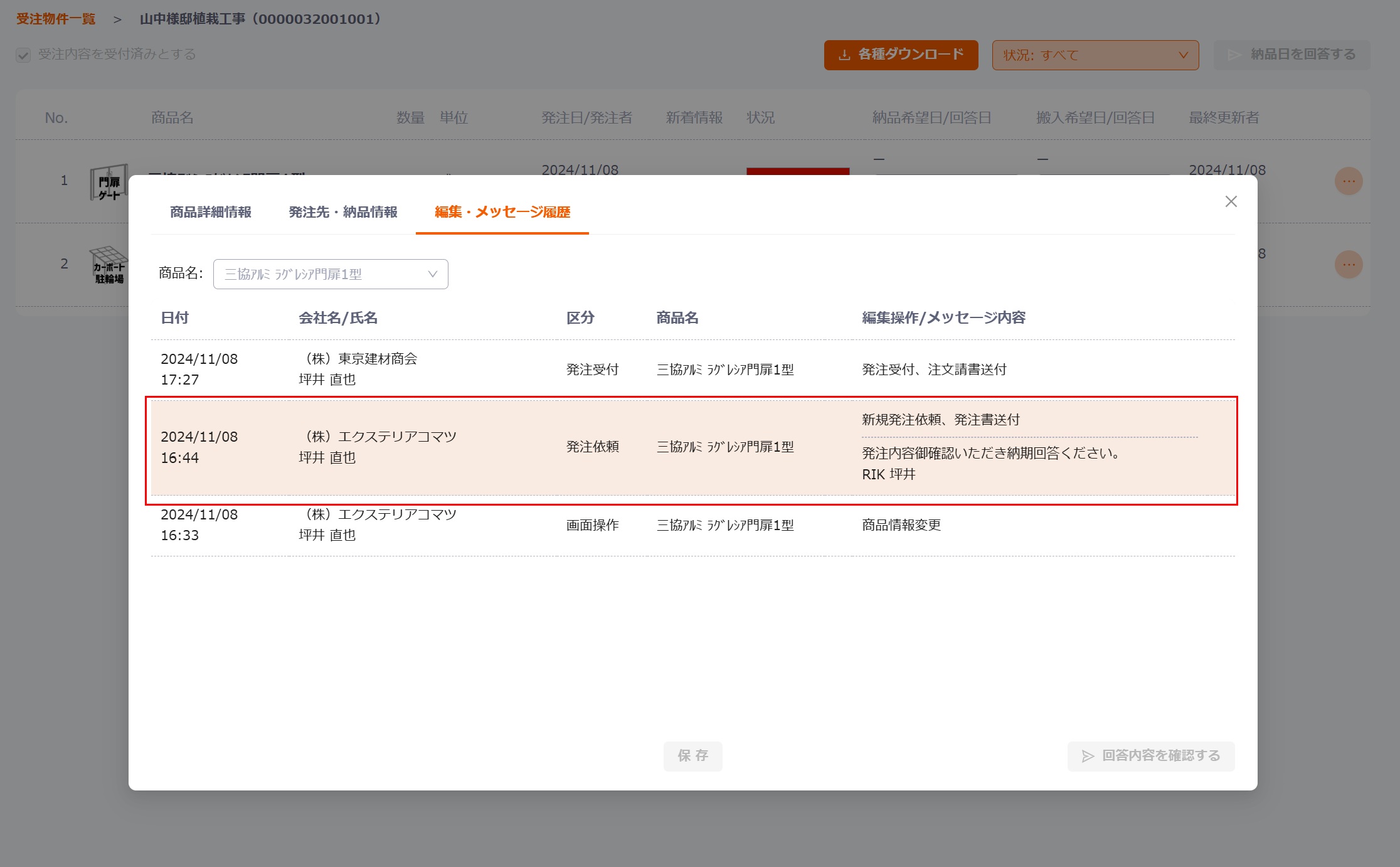
  7. 7 確認事項がある場合は編集・メッセージ履歴タブから返信機能をご活用ください。
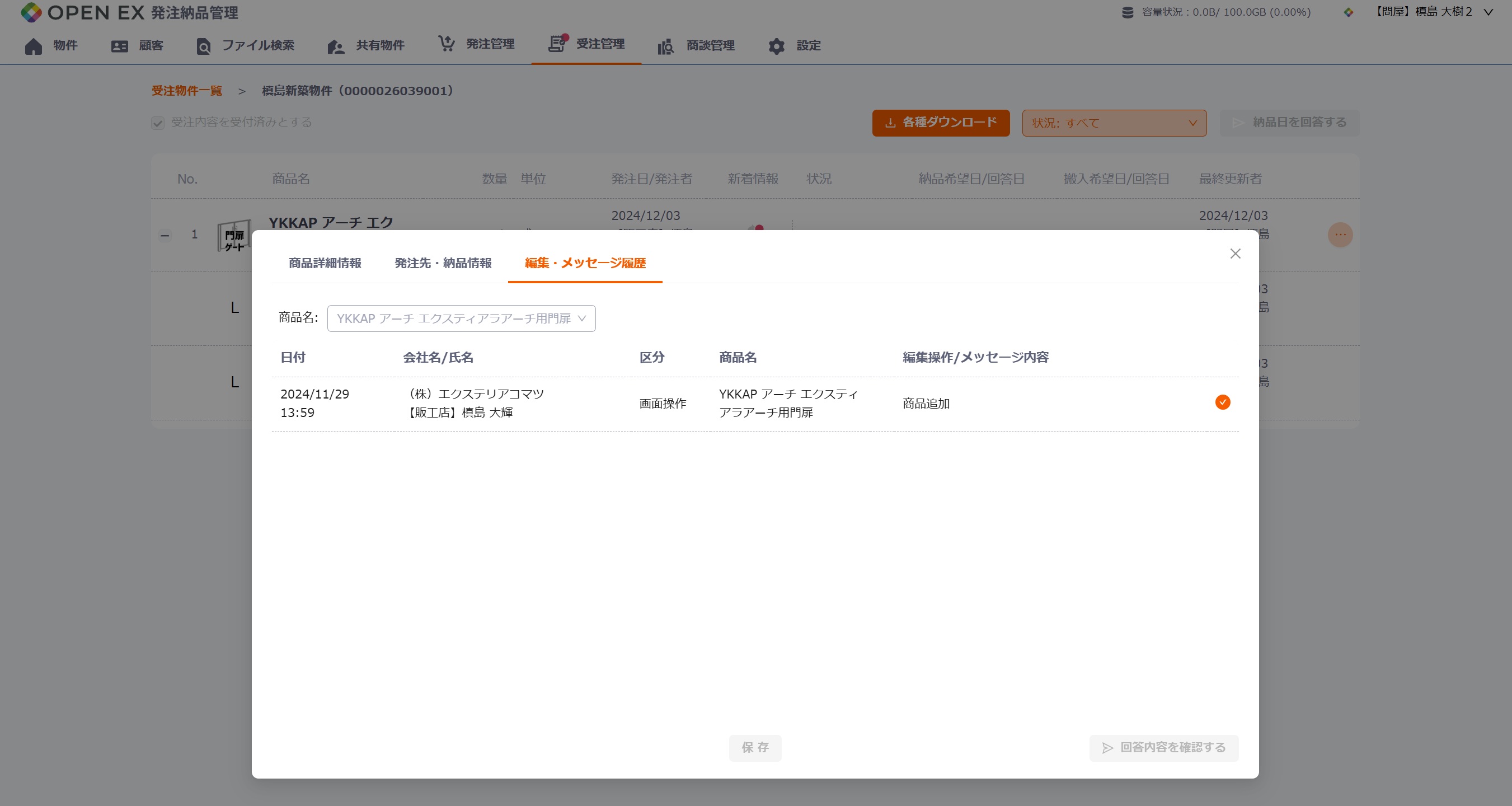
    メッセージ履歴タブ
    オレンジ色にハイライトされた行が返信可能なアクションまたはメッセージになります。メッセージ行を選択し、内容の確認後は既読マークが、返信後は返信済みマークが付与されます。
    既読・返信済みマーク
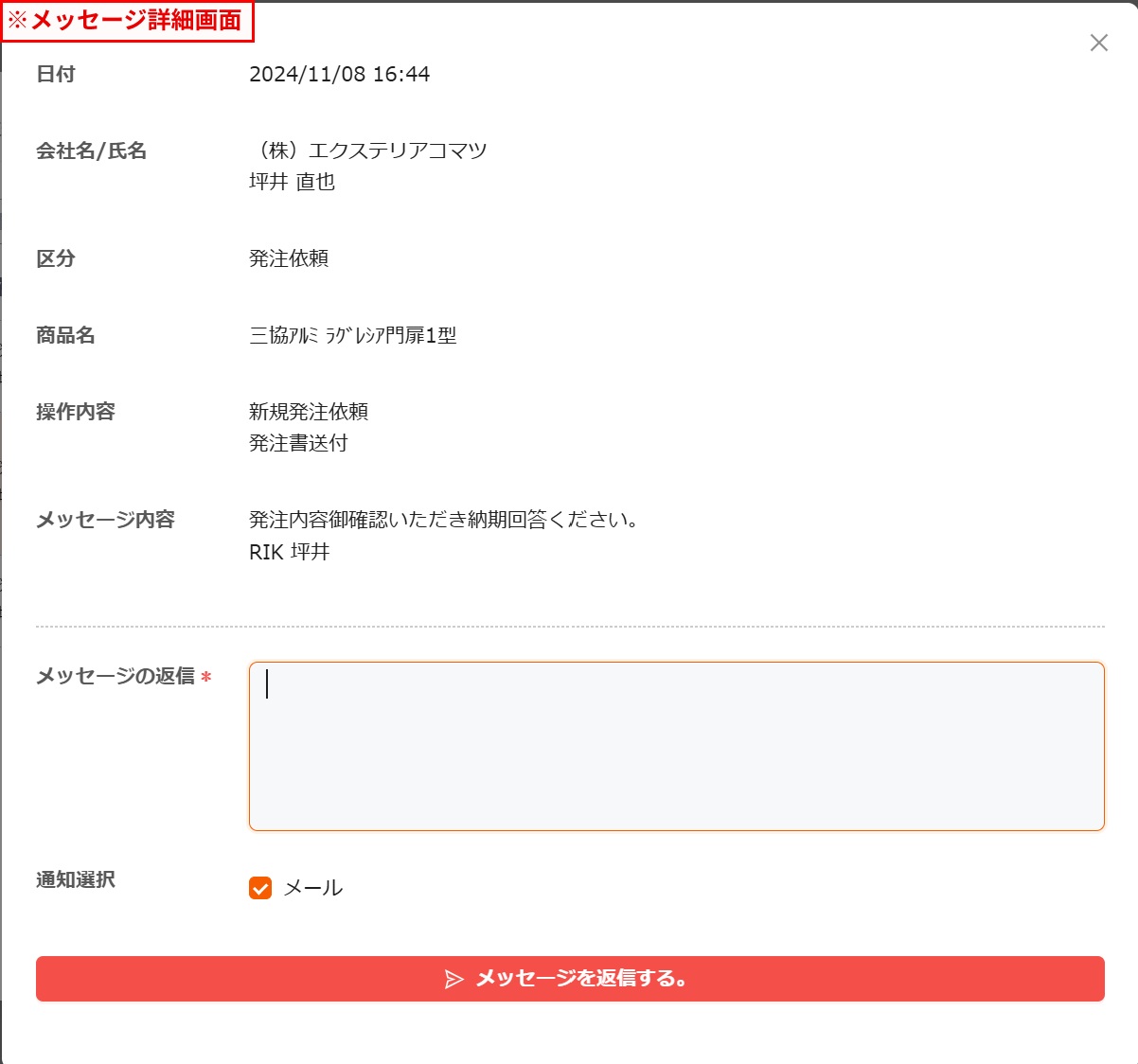
    返信時に販工店様のメールに通知を行うかの選択ができます。
    通知選択
    通知選択2
  8. 8 「発注先・納品情報」タブで納期の回答を入力または受注商品の一覧画面から納期を入力すると、各種「回答」ボタンの操作が可能になります。
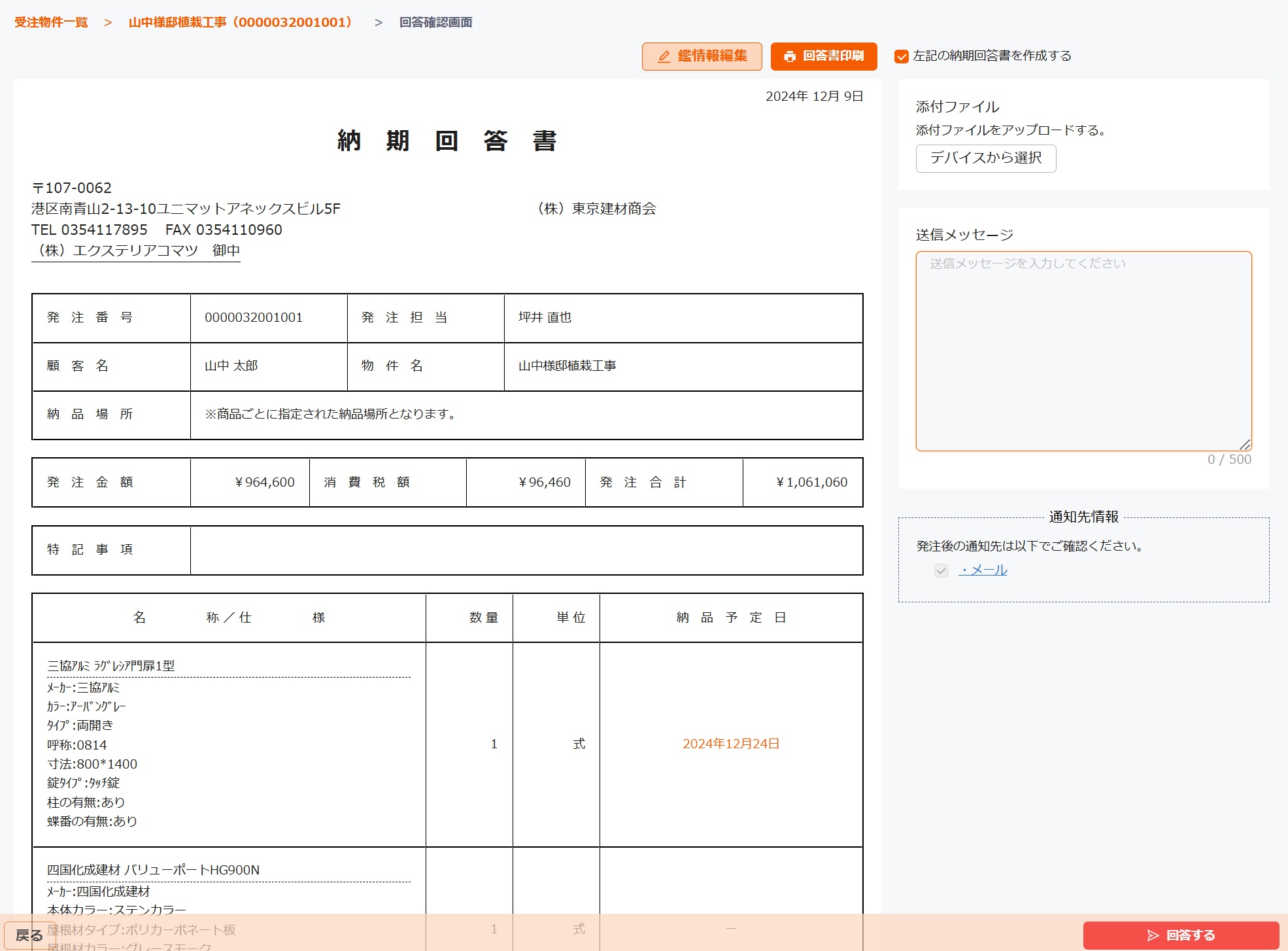
  9. 9 回答内容確認画面で納期回答書の確認と編集が可能です。

回答内容確認画面の操作

鑑情報編集
鑑情報編集
納期回答書に記載する情報を編集することができます。
鑑情報編集画面
回答書印刷
表示されている納期回答書を印刷することができます。
回答書印刷
左記の発注書を作成する
チェックを外すと表示されている納期回答書は保存されず、販工店様へは送付されません。
送信メッセージ
メールに記載するメッセージの入力が可能です。
通知先情報
メールの送信先の確認ができます。
添付ファイル
発注書にファイルを添付することができます。添付したファイルは発注商品一覧の発注先帯よりダウンロードが可能です。
添付ファイル

発注書や納期回答書のダウンロードを行えます。また、メーカー連携機能により発注された商品はメーカー取込用のCSVファイルのダウンロードが行えます。

例)「LIXIL ビジネス情報」より出力したCSVが販工店様から添付された場合、ダウンロードしたCSVは「TIOS」にインポートして発注を行う事が可能です。

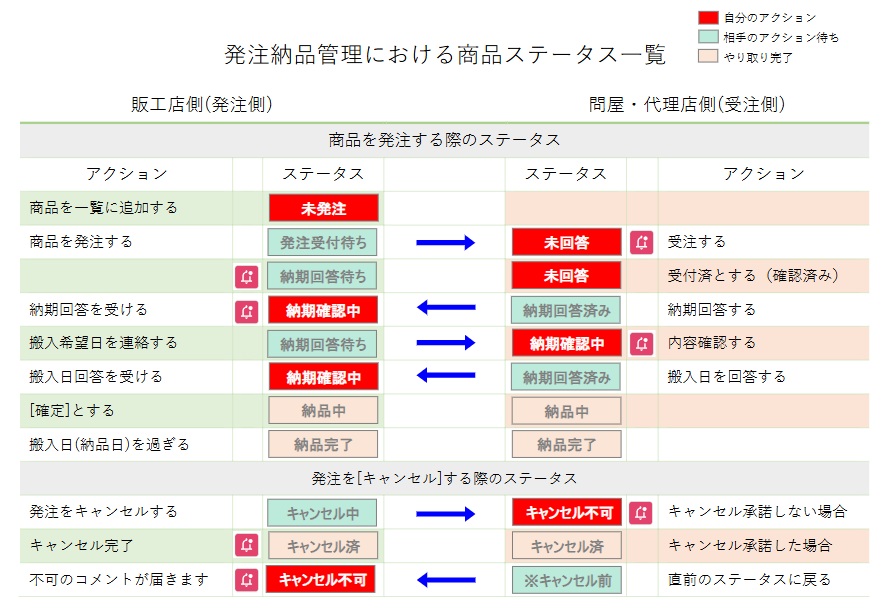
回答後、商品のステータスが変更され、販工店様の確認が完了次第、納品中のステータスとなります。

補足

4
  • 新着マークは、何か相手へアクションを行うと消えます。既読のみでは消えません。
  • 納品日を経過すると納品済みステータスとなります。
  • 商品発注後は、どのステータスでもメッセージのやりとりが可能となります。