スタッフの予定や物件ごとの予定をカレンダー画面で表示し、管理できます。

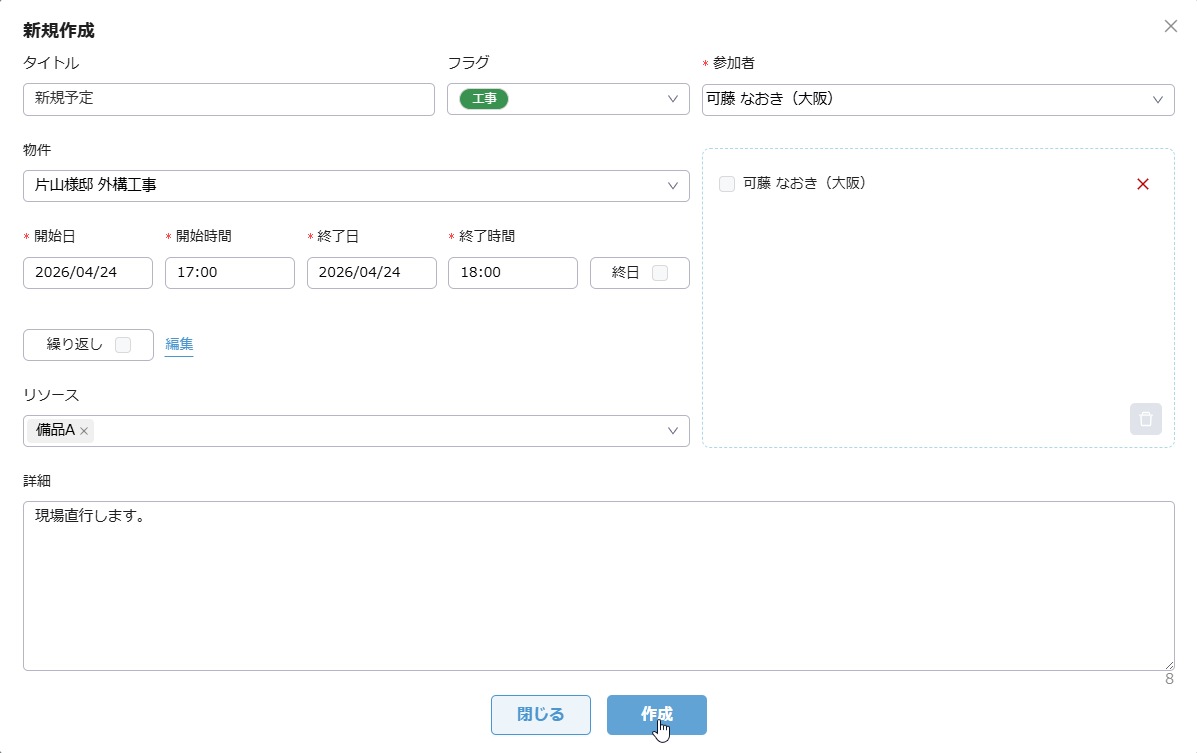

「フラグ」や「リソース」は 設定 から任意の内容を設定できます。

上部の 日 週 月 カレンダー をクリックすることで表示を切り替えることができます。
予定はドラッグで時間を変更できます。
「日」タブをクリックすると日単位の表示に切り替わります。日単位では時間ごとに区切られた予定を表示できます。
上部の 前日 今日 翌日 で表示する日を切り替えられます。

「週」タブをクリックすると週単位の表示に切り替わります。週単位では日ごとに区切られた予定を表示できます。
上部の 先週 今日 来週 で表示する日を切り替えられます。

「月」タブをクリックすると月単位の表示に切り替わります。
月表示では「時間」は表示されず、フラグ・タイトルのみ表示されます。
上部の 1ヶ月前 今月 1ヶ月後 で表示月を切り替えられます。

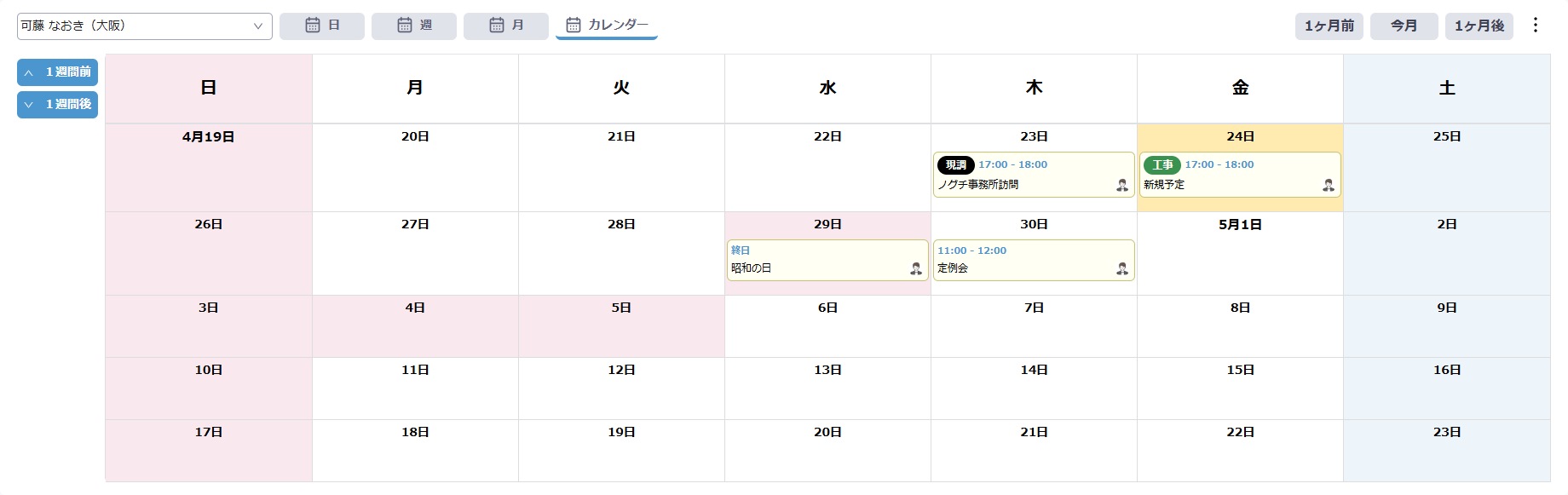
「カレンダー」タブをクリックすると月カレンダー形式(日〜土の7列)の表示に切り替わります。
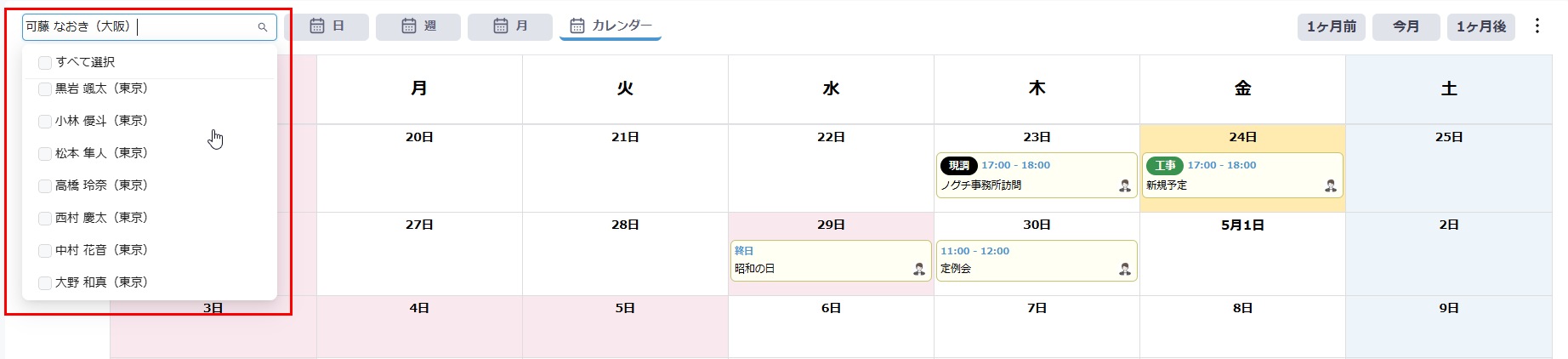
カレンダーからスタッフ欄をクリックすると表示するスタッフを選択できます。
カレンダー右上の 物件表示 をクリックすると物件表示に切り替わります。

予定の編集や削除、物件の切替方法は「スタッフ表示」と同様です。
物件プルダウンから表示する物件を選択できます。プルダウン内は「自社物件」「共有物件」の2グループに分かれており、自社物件が上部・共有物件がその下部に表示されます(混在しません)。
プルダウン上部の 自社物件 共有物件 チェックボックスで表示するグループをまとめて切り替えられます。
スケジュール画面上では、自社物件が上部・共有物件がその下部に表示されます。自社物件・共有物件それぞれ更新順に並びます。
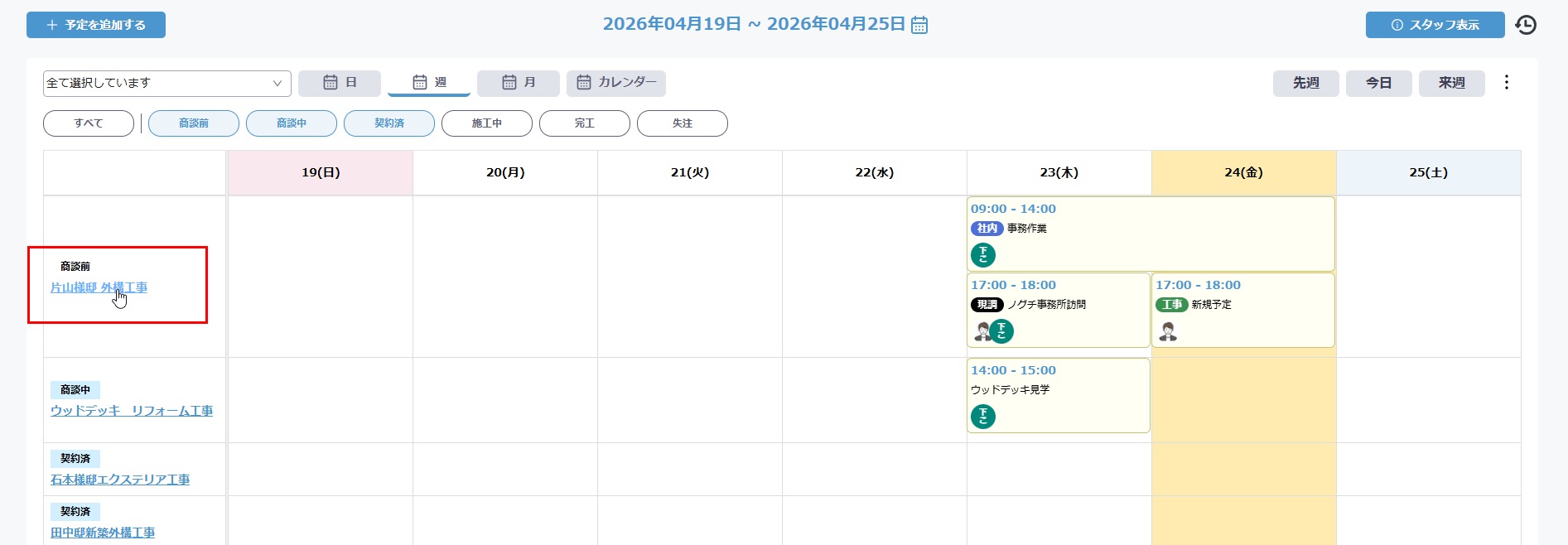
物件に紐づいた予定をクリックしてダイアログを開き、物件名を選択すると物件フォルダ画面へ遷移できます。
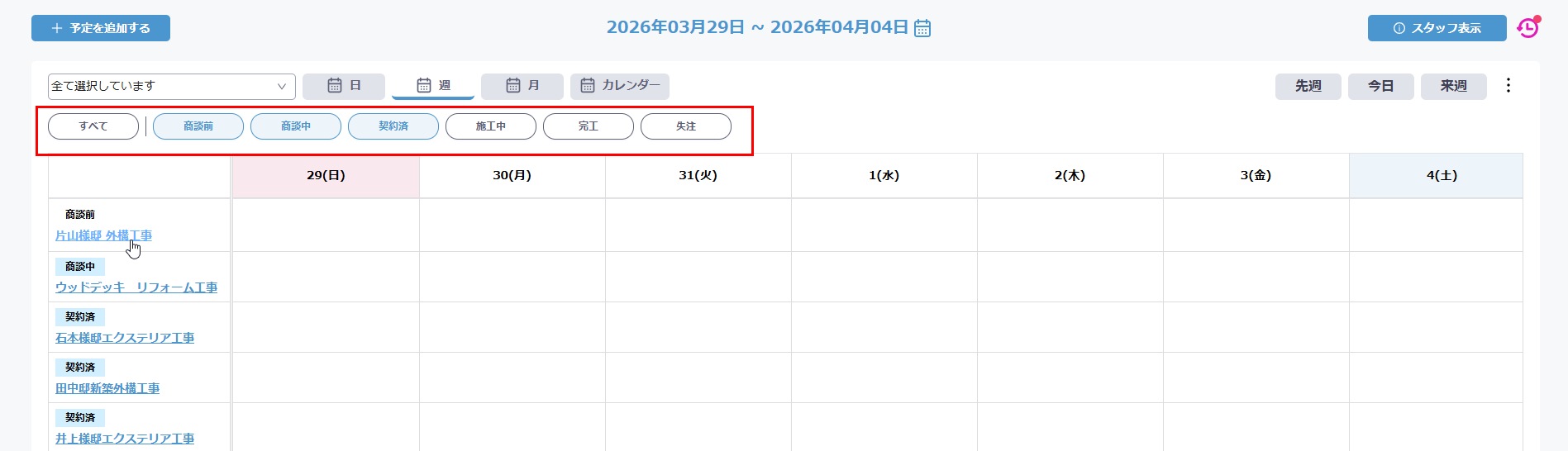
デフォルトでは「商談前」「商談中」「契約済」「施工中」の物件のみ表示されます。「完工」「失注」の物件を表示する場合はフィルターから個別または「すべて」を選択してください。
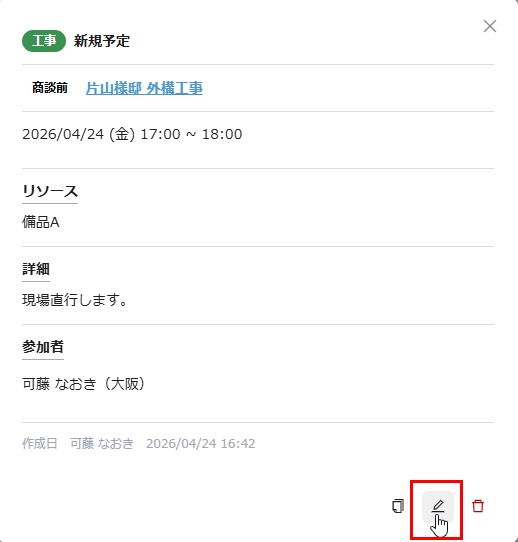
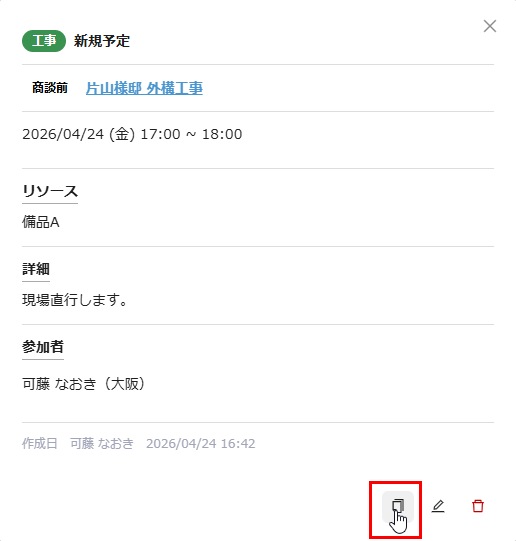
複製したい予定のアイコンにホバーすると文言が表示されます。複製を選択すると登録済みの情報が表示された状態で新規作成画面が開きます。変更箇所を編集してそのまま登録できます。
画面右上のボタンをクリックすると通知を確認できます。
通知には予定を削除したスタッフ名・タイトル・物件名が表示されます。

スケジュール機能で使用するフラグやリソースを設定します。
設定 メニューの スケジュール管理 から設定できます。
同じリソースが既に別の予定で使用されている時間帯に予定を登録しようとすると、ポップアップが表示されます。内容を確認のうえ登録してください。
スケジュール機能で使用するためのリソース(設備・機器など)を設定します。
左側の ▲▼ マークをドラッグすると位置の入れ替えができます。
右側の … をクリックするとリソースの削除や編集ができます。
スケジュール機能で使用するフラグ(属性)を設定します。
左側の ▲▼ マークをドラッグすると位置の入れ替えができます。
右側の … をクリックするとフラグの削除や編集ができます。
