Manual — Estimate

見積機能

テンプレートをもとに見積書を作成し、マスタ・カタログ・履歴からの引用で効率よく積算できます。

目次

概要

1

OPEN EX の見積機能を使うと、物件ごとの見積書を効率よく作成・管理できます。テンプレートやマスタを設定することで、自社の運用に合わせた見積書を利用できます。
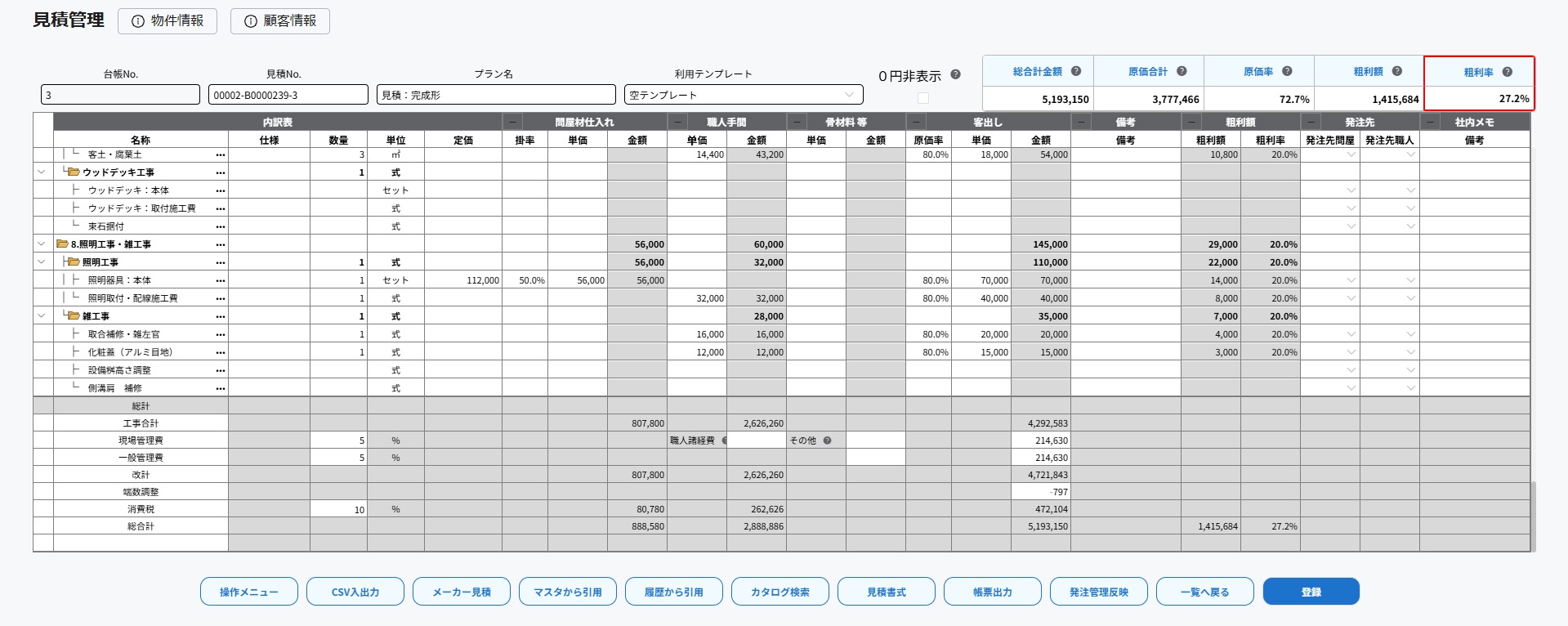
見積編集画面 全体

テンプレート設定

2

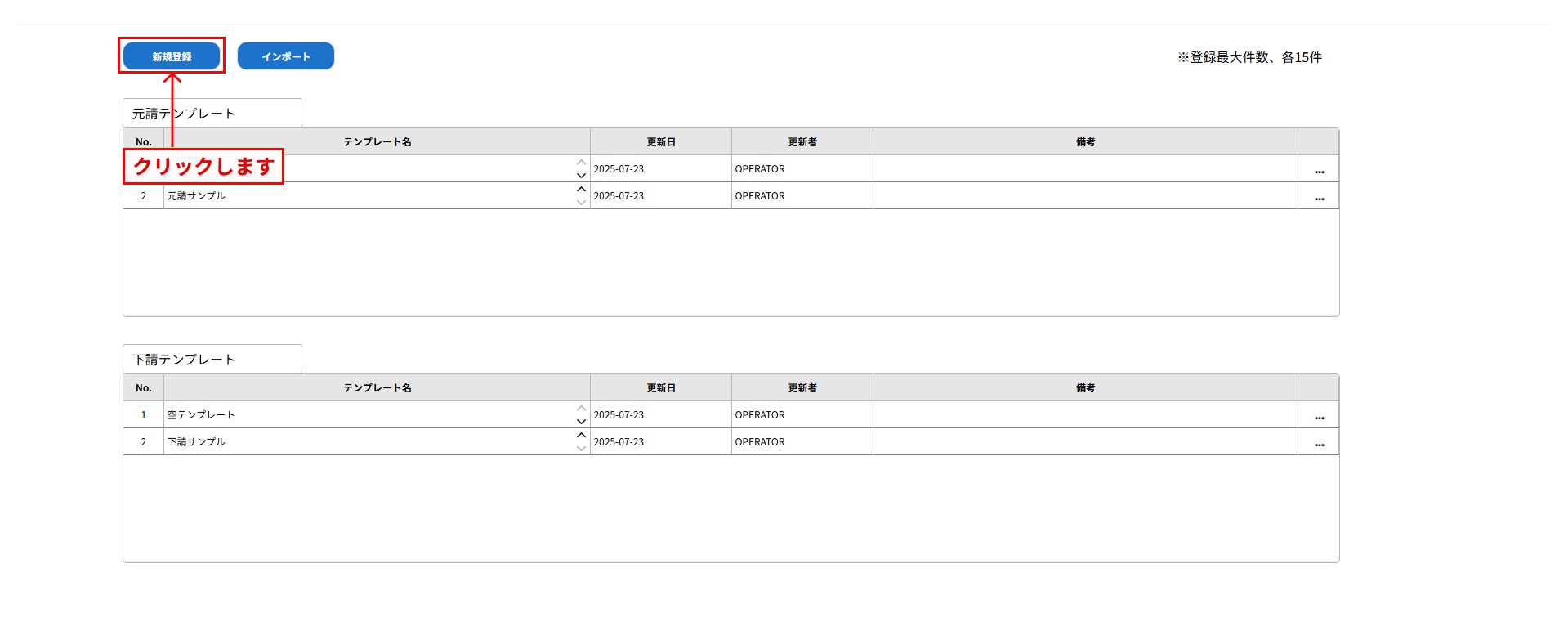
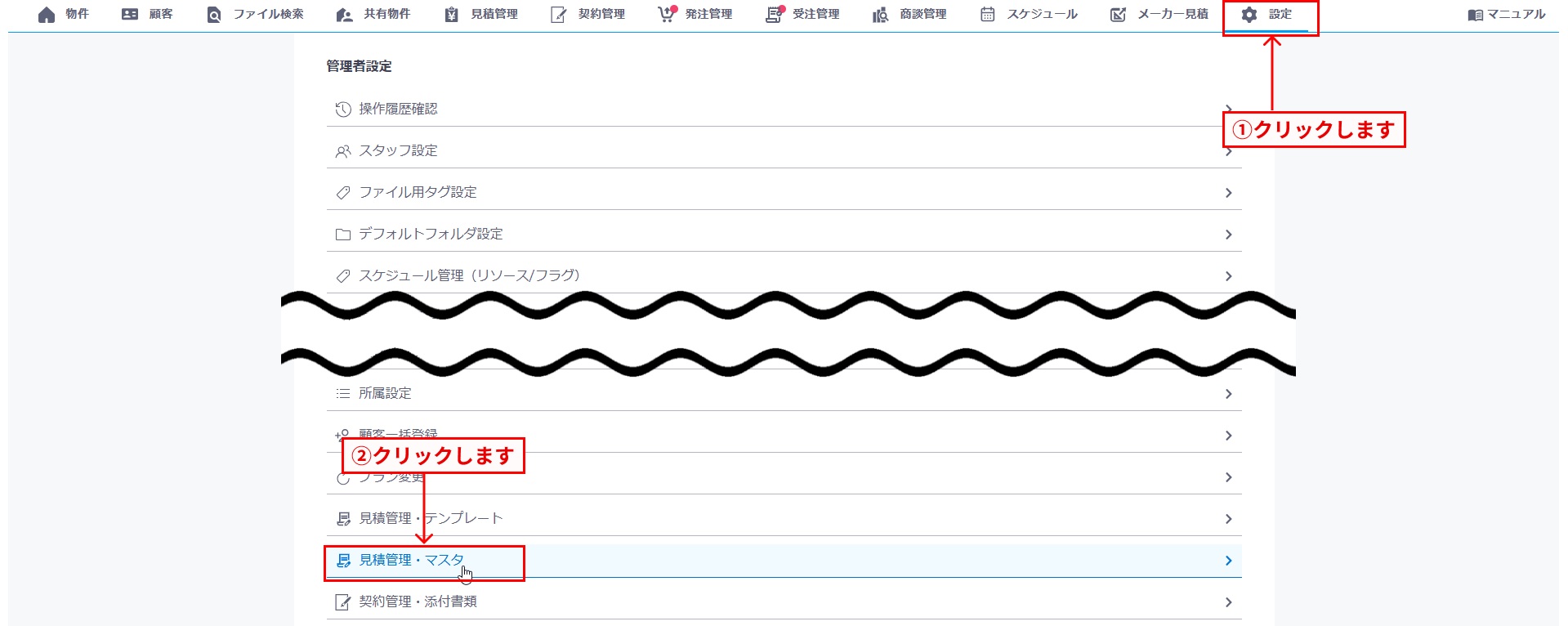
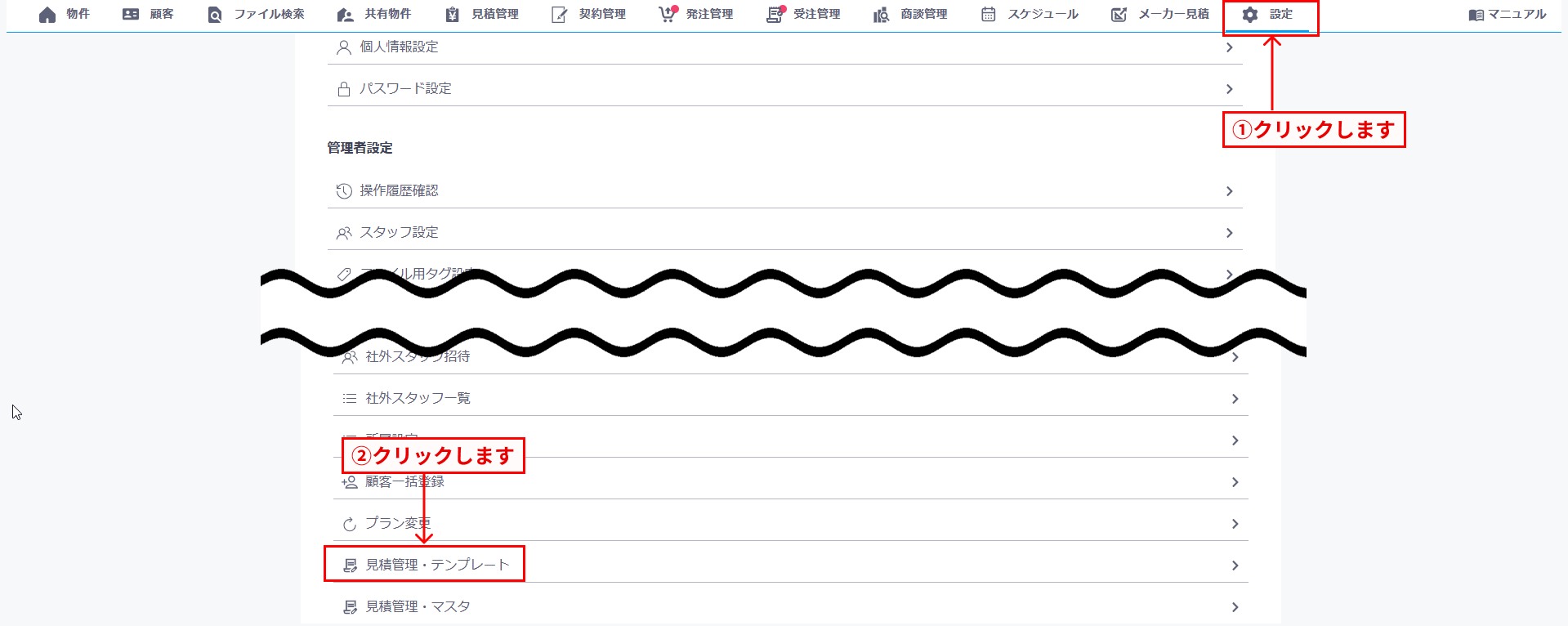
設定見積管理・テンプレート をクリックすると「テンプレート設定」画面が表示されます。
テンプレート設定画面

テンプレートを新規登録する

テンプレートは最大15件まで登録できます。

  1. 1
    新規登録 をクリックします。
  2. 2
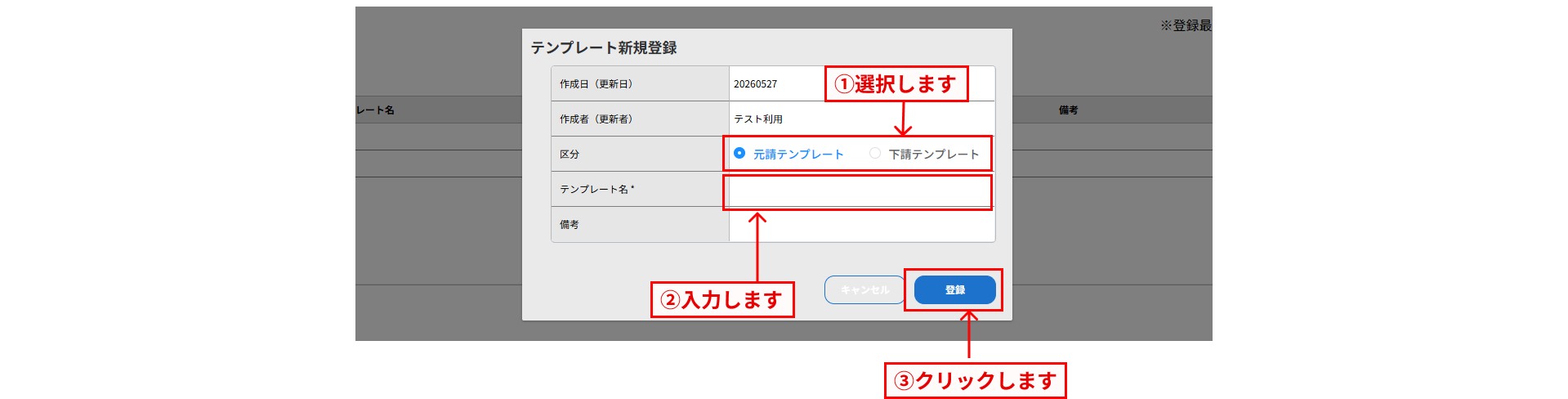
    「元請テンプレート」または「下請テンプレート」を選択し、テンプレート名を入力します。(テンプレート名は必須です)
  3. 3
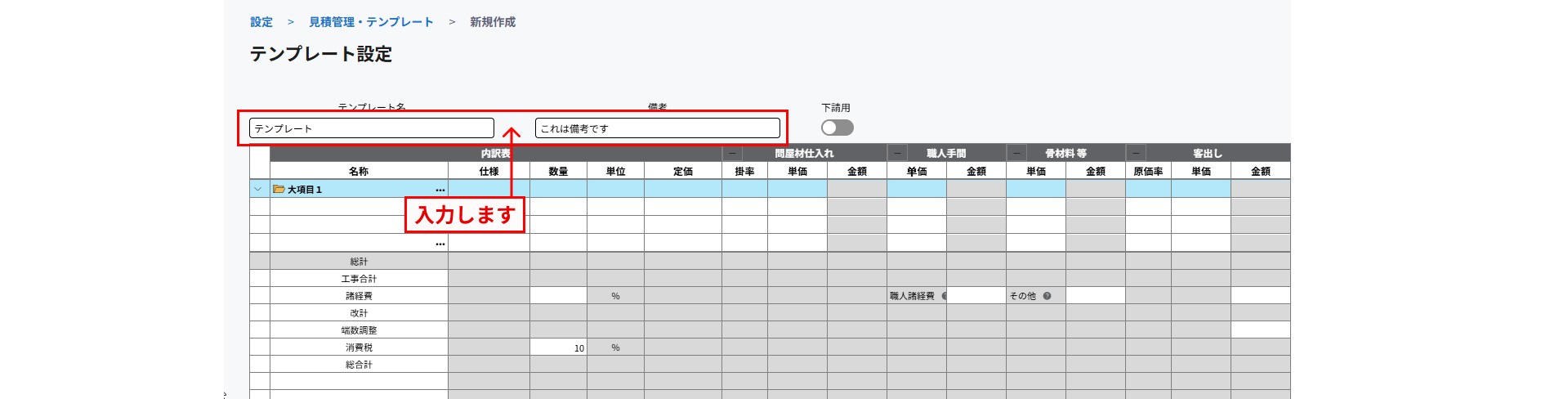
    登録 をクリックするとテンプレート編集画面が表示されます。
新規登録ボタン
テンプレート編集画面
「下請用」に切り替えると「客出し」欄の隣に「HM出し」欄が追加されます。

テンプレート編集画面の操作

基本的な操作は見積の編集と共通です。

テンプレート名と備考の編集
テンプレート編集画面上部でテンプレート名と備考を編集できます。入力されたテンプレート名と備考はテンプレート一覧画面に反映されます。
テンプレート名・備考編集

編集完了後、登録ボタンを押すとテンプレートが登録されます。

テンプレート一覧での操作

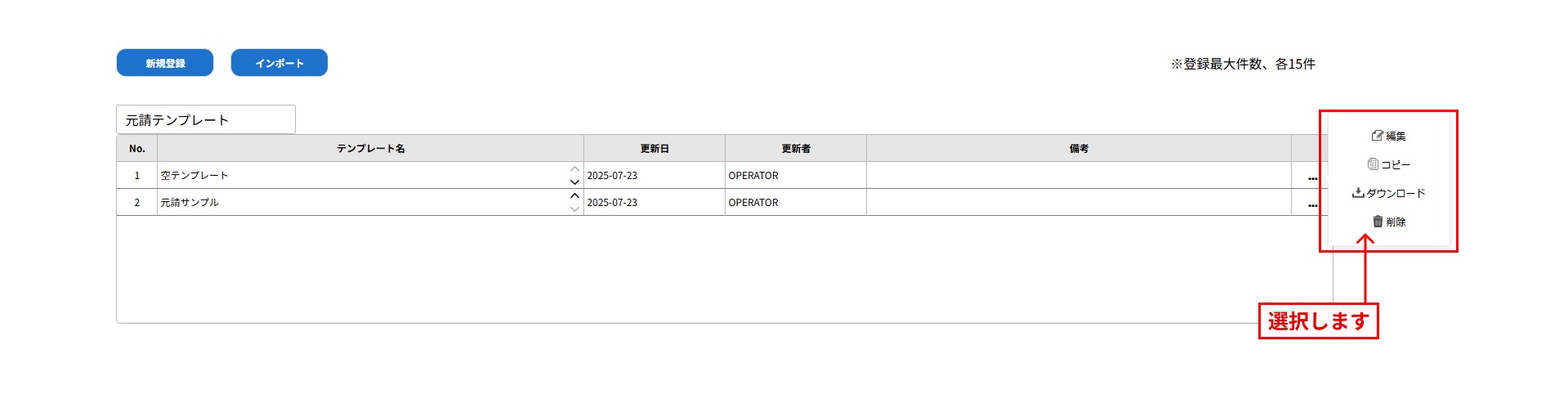
テンプレート一覧
編集
作成済みのテンプレートを編集します。テンプレート編集画面が表示されます。
コピー
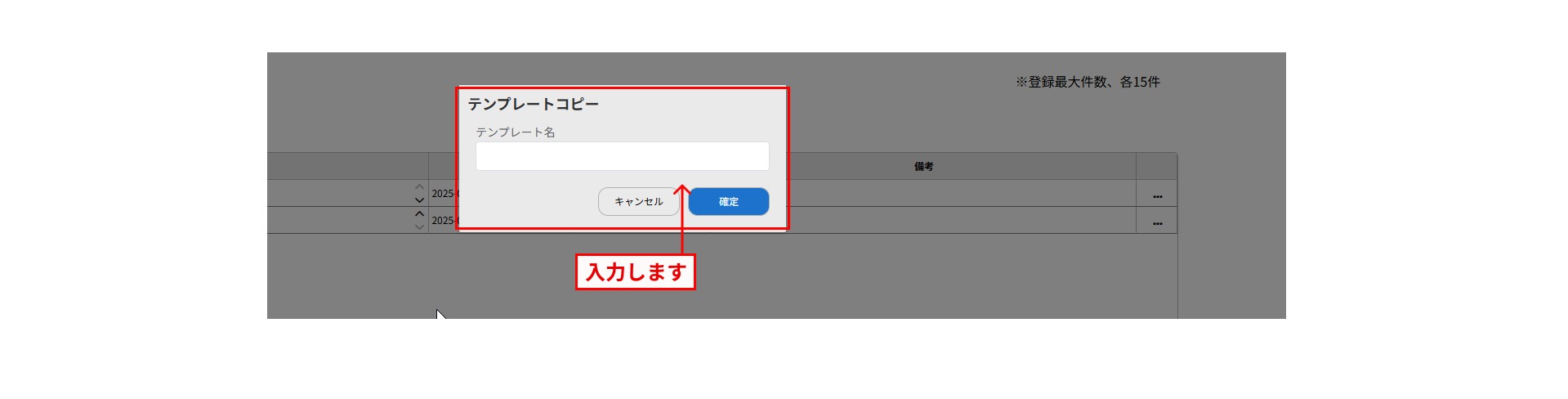
テンプレートを複製します。テンプレート名を入力して「確定」をクリックするとコピーされます。
テンプレートのコピー
ダウンロード / インポート
テンプレートをバックアップしたい場合は「ダウンロード」を使用します。ダウンロードされたファイルは「インポート」ボタンから読み込めます。
削除
テンプレートを削除します。最低1つのテンプレートが必要なため、最初からあるテンプレートは削除できません。

マスタ設定

3

設定見積管理・マスタをクリックすると「マスタ設定」画面が表示されます。

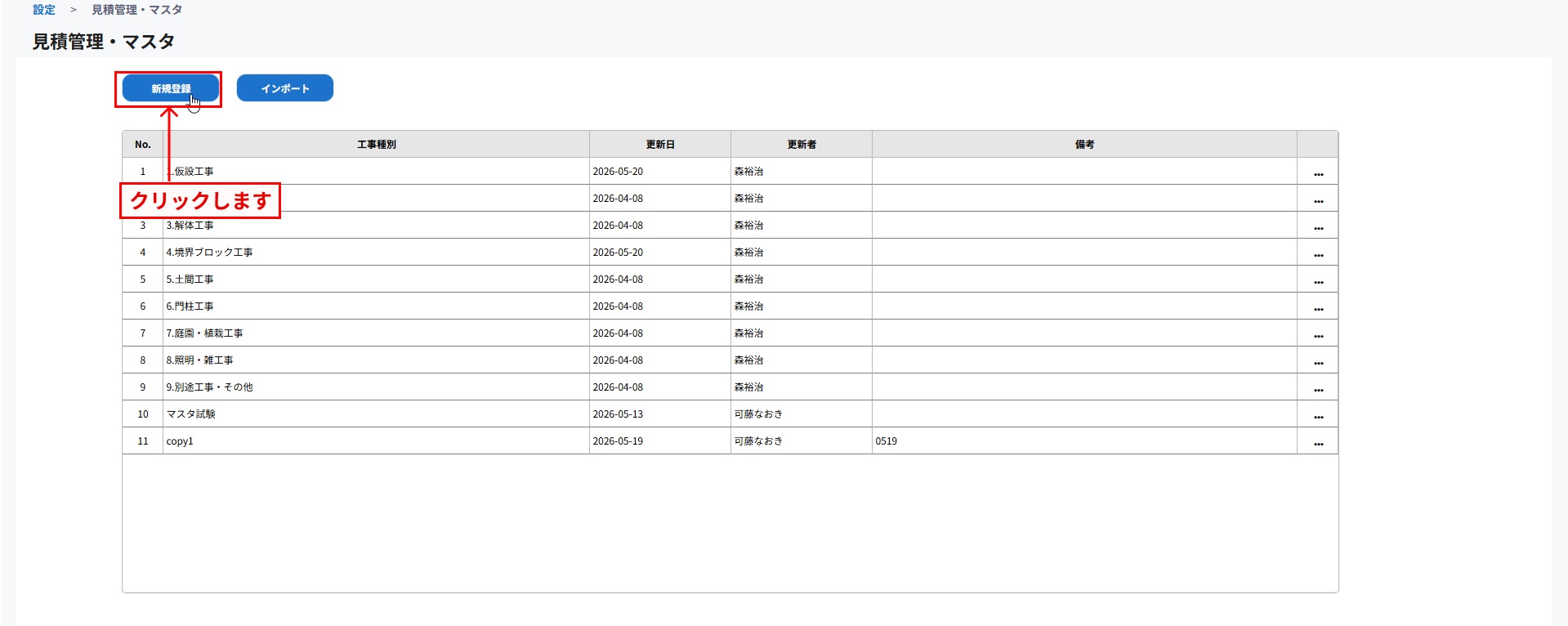
マスタ設定画面

マスタを新規登録する

  1. 1
    新規登録 をクリックします。
  2. 2
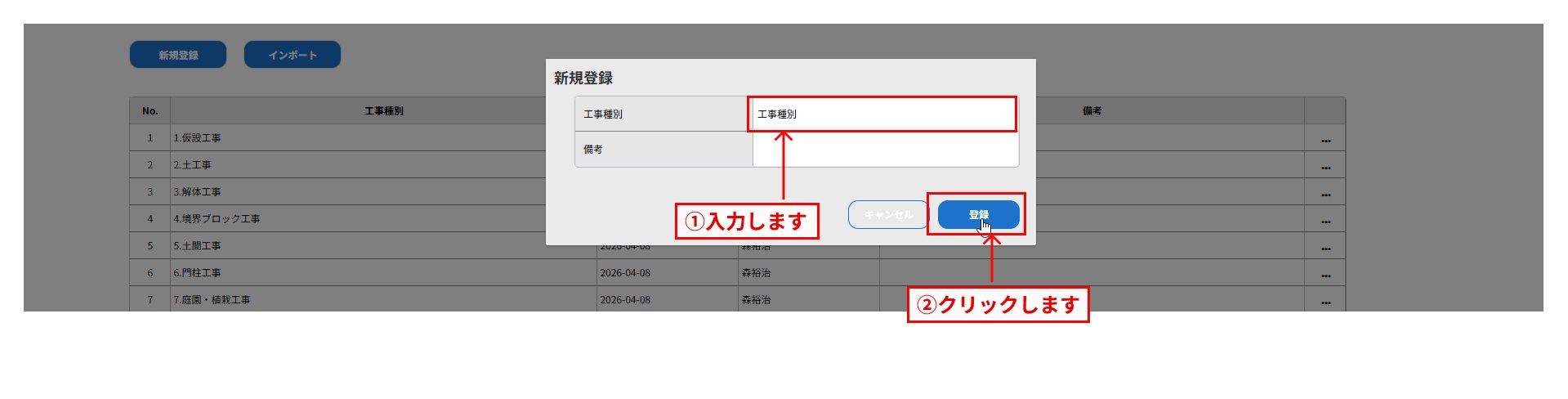
    マスタ名を入力します。
  3. 3
    登録 をクリックするとマスタ編集画面が表示されます。
マスタ編集画面(登録ボタン)
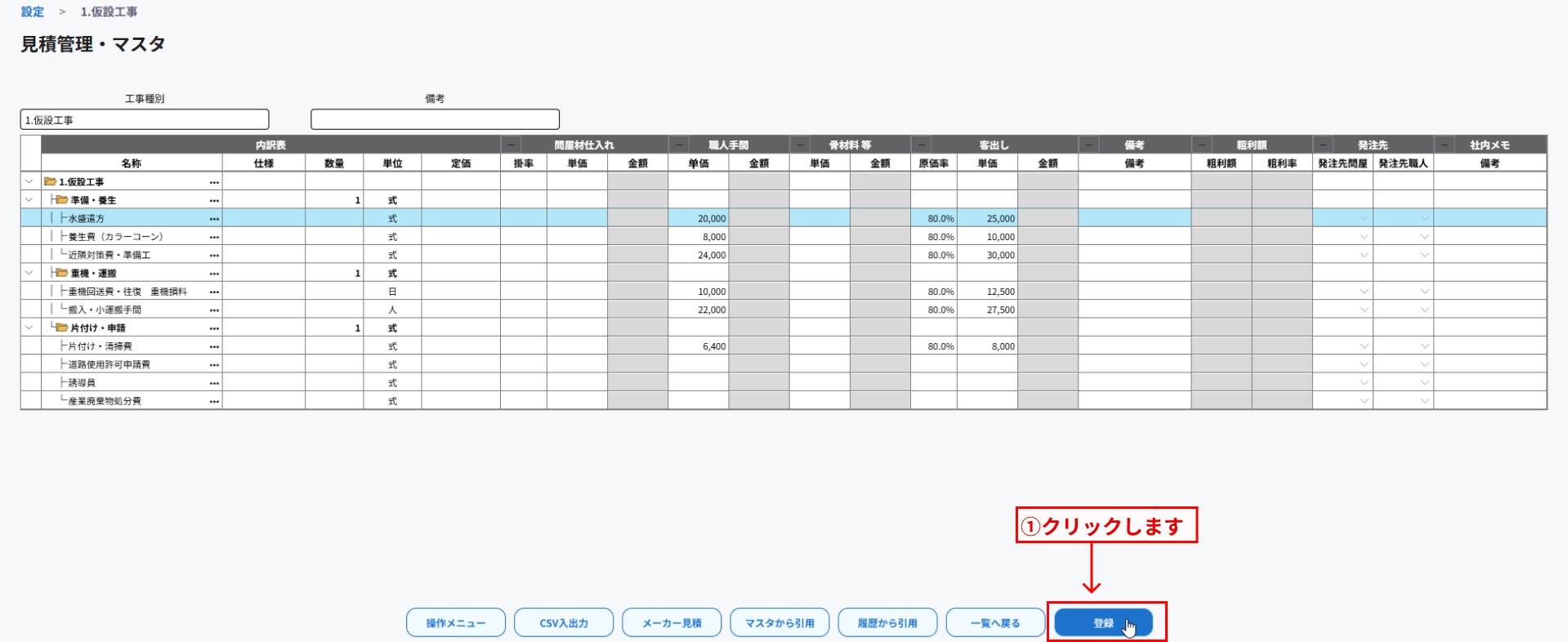
マスタ編集画面

マスタ編集画面の操作

基本的な操作は見積の編集と共通です。

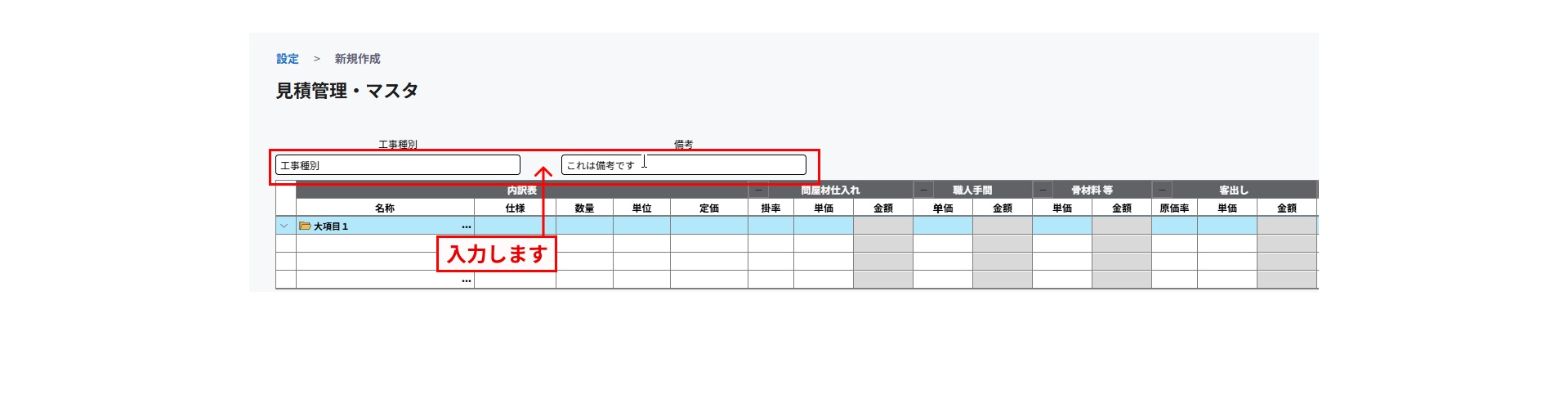
マスタ名と備考の編集
マスタ編集画面上部でマスタ名と備考を編集できます。入力されたマスタ名と備考はマスタ一覧画面に反映されます。
マスタ名・備考の編集

編集完了後、登録ボタンを押すとテンプレートが登録されます。

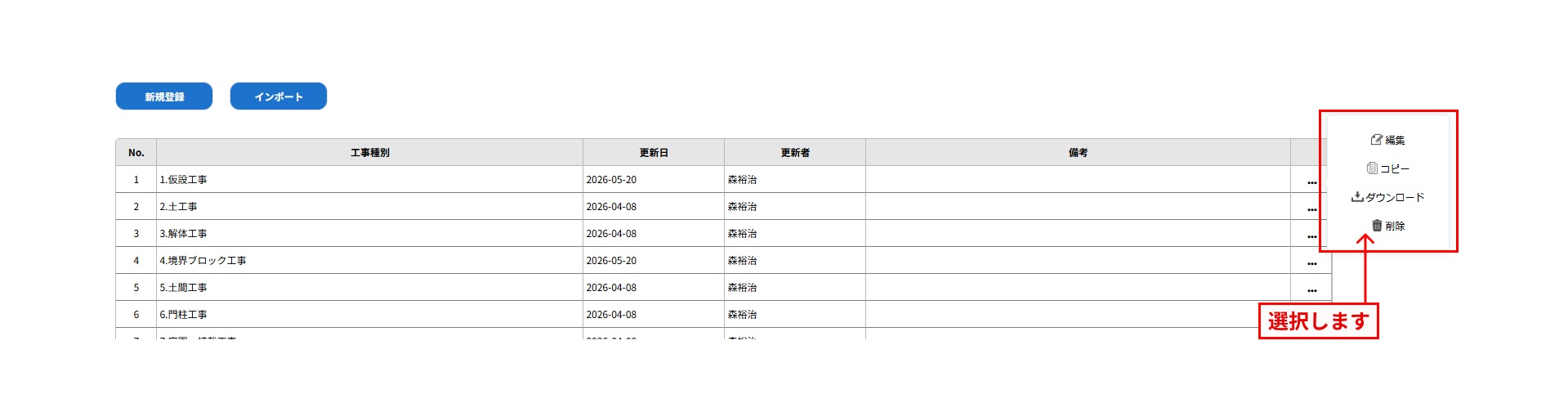
マスタ一覧での操作

マスタ一覧画面
編集
作成済みのマスタを編集します。マスタ編集画面が表示されます。
コピー
マスタを複製します。マスタ名を入力して「確定」をクリックするとコピーされます。
マスタのコピー
ダウンロード/インポート
マスタをバックアップしたい場合は「ダウンロード」を使用します。ダウンロードされたファイルは「インポート」ボタンから読み込めます。
削除
マスタを削除します。

マスタへ追加する(見積編集画面から)

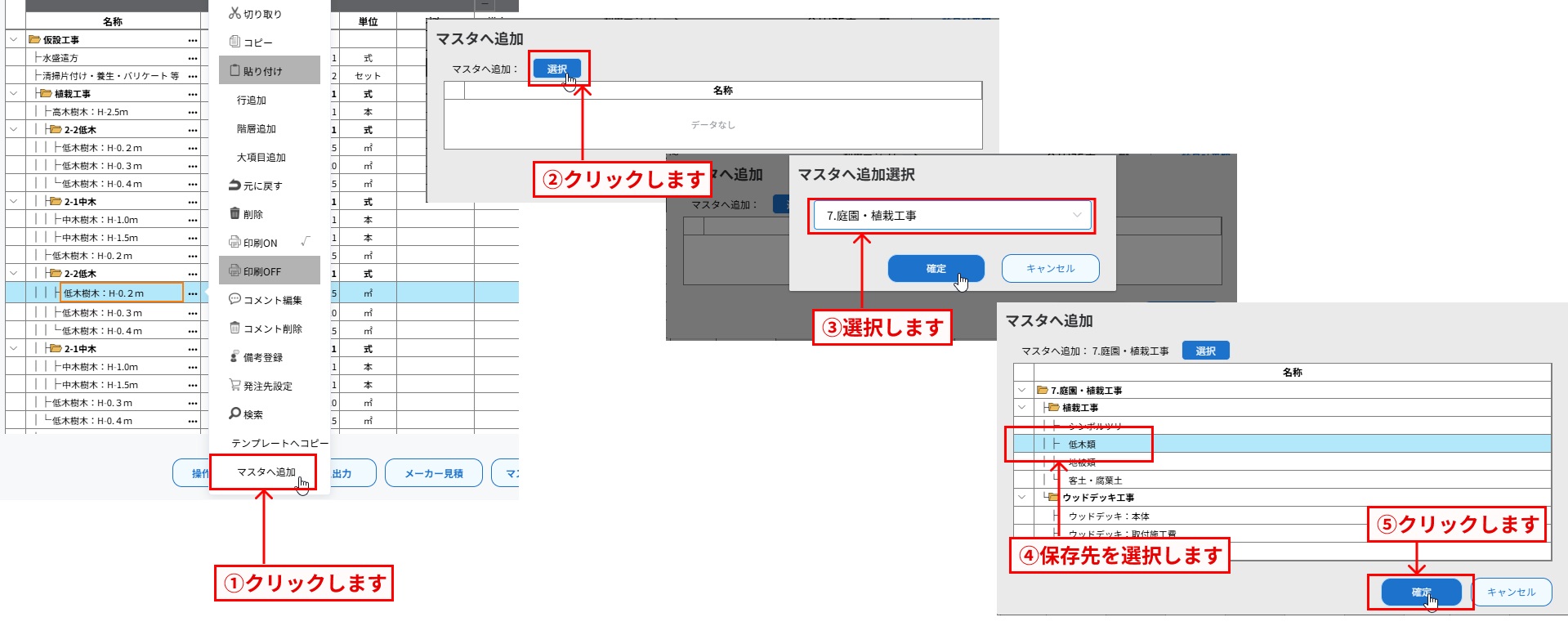
見積編集中の明細行を、そのままマスタに登録することができます。よく使う内容を作業しながらマスタに追加していくと効率的です。
  1. 1
    マスタ登録したい行を選択します。
  2. 2
    または操作メニューから「マスタへ追加」を選択します。
  3. 3
    保存先のマスタグループを選択して確定します。
  4. 4
    選択したマスタの内容が表示されるので追加したい場所を指定し確定します。
見積マスタ管理画面

マスタへインポートする

CSVをインポートできます。フォーマットはコチラからダウンロードできます。

  1. 1
    フォーマットは以下のように入力し、「CSV出力」シートを選択します。
フォーマット入力例
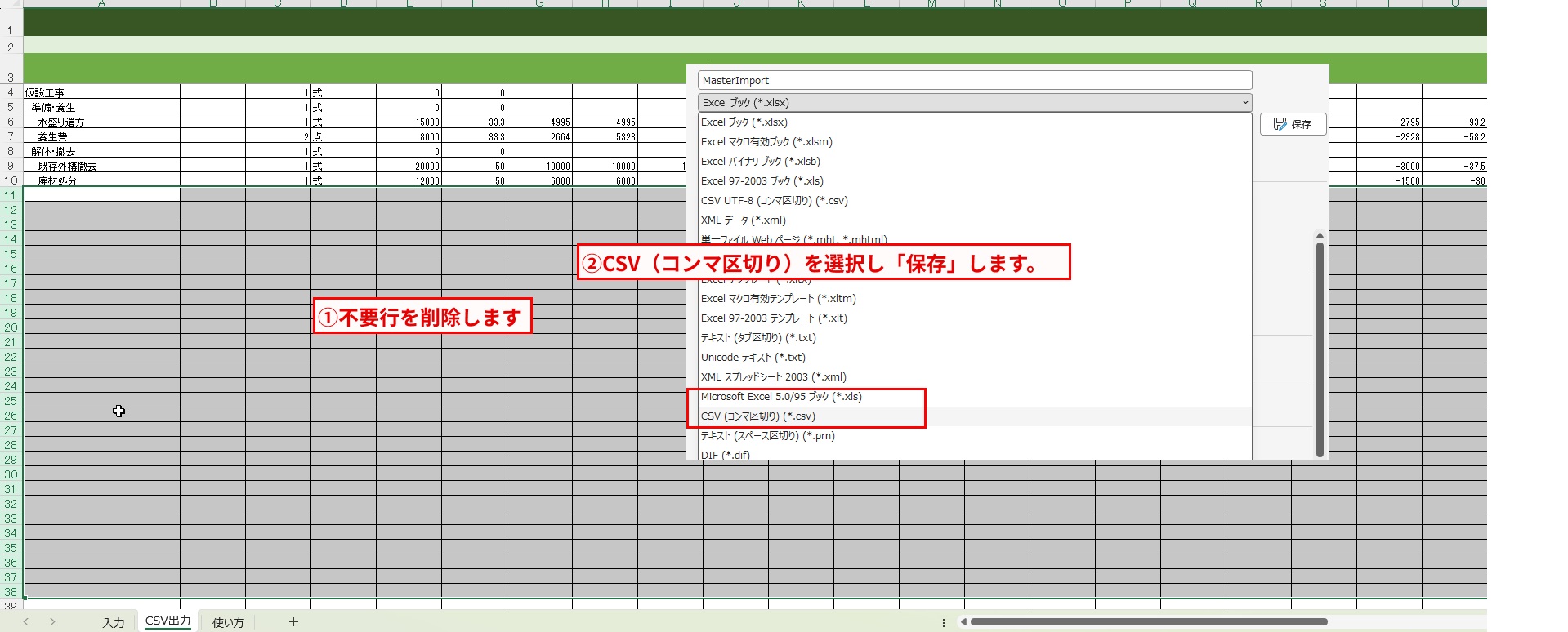
  1. 2
    CSV出力シートでは未入力の行を削除し、「名前をつけて保存」から「CSV(コンマ区切り)」を選択して任意の場所に保存します。
CSV保存操作
  1. 3
    見積マスタ画面の インポート をクリックするとCSV選択画面が表示されます。保存したCSVを選択します。
CSV選択画面
  1. 4
    インポートが完了すると取り込み結果が表示されますので、内容確認後 登録 ボタンをクリックします。
取り込み結果・登録ボタン
CSVインポートは新規登録のみ可能です。既存のマスタに対する差分更新はできません。
CSVの文字コードはShift-JISのみ対応しています。その関係から「㎥」(立方メートル)という文字列は表現できません。「m3」などでご対応ください。

見積の新規作成

4
  1. 1
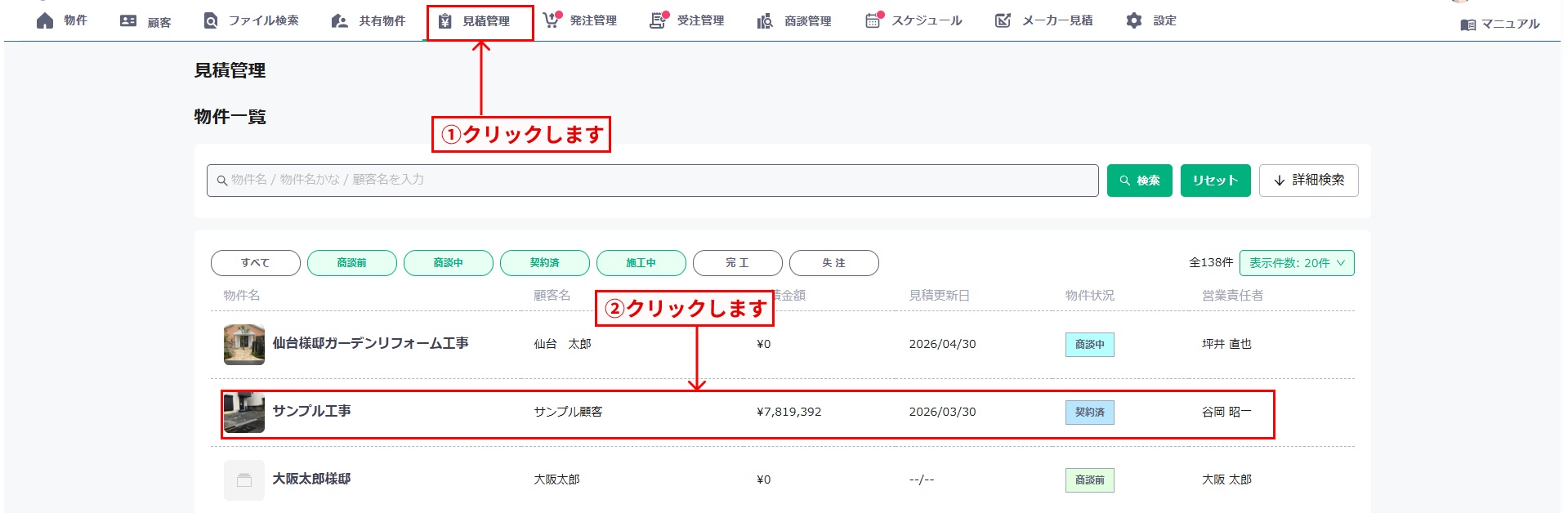
    画面上部から 見積管理 をクリックし、見積りを作成したい物件を選択します。
  2. 2
    選択した物件の見積一覧画面が表示されます。
  3. 3
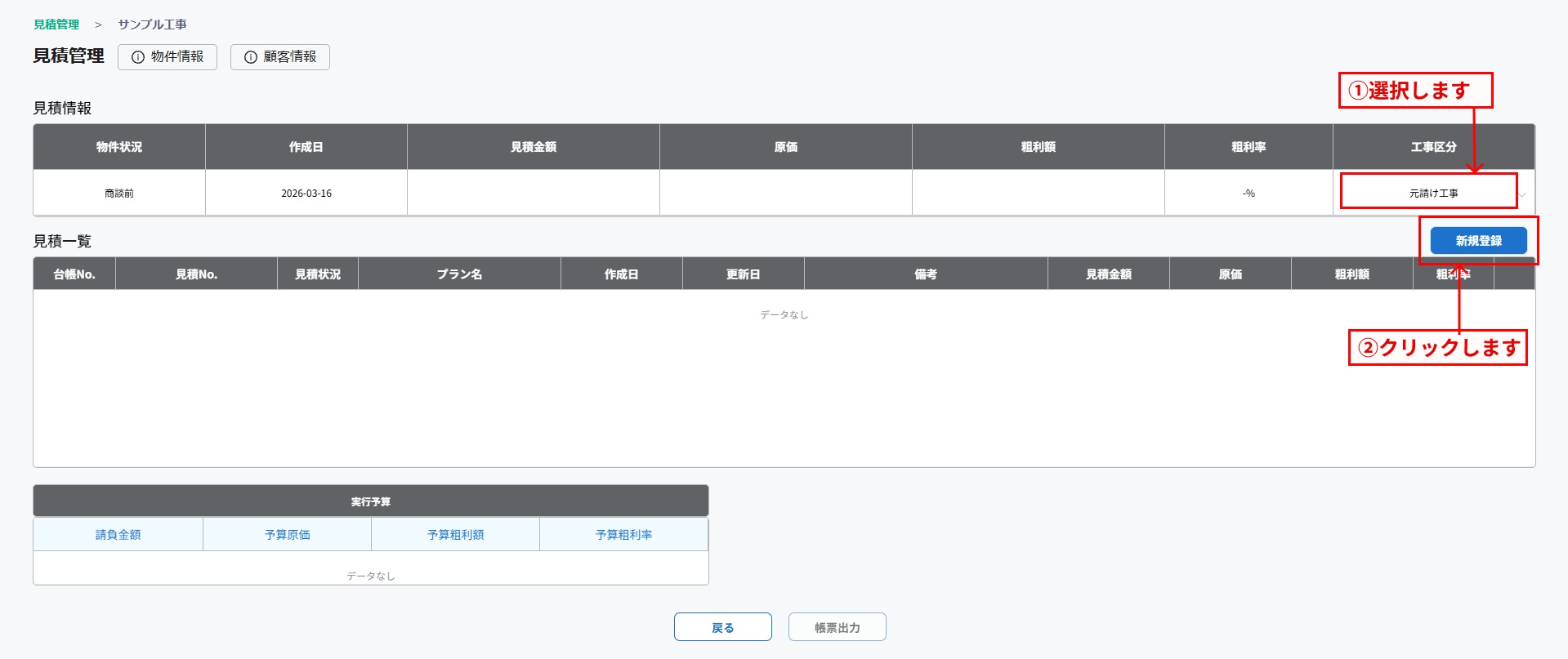
    工事区分を「元請け工事」または「下請け工事」から選択し、新規登録 をクリックします。
工事区分選択・新規登録画面
  1. 4
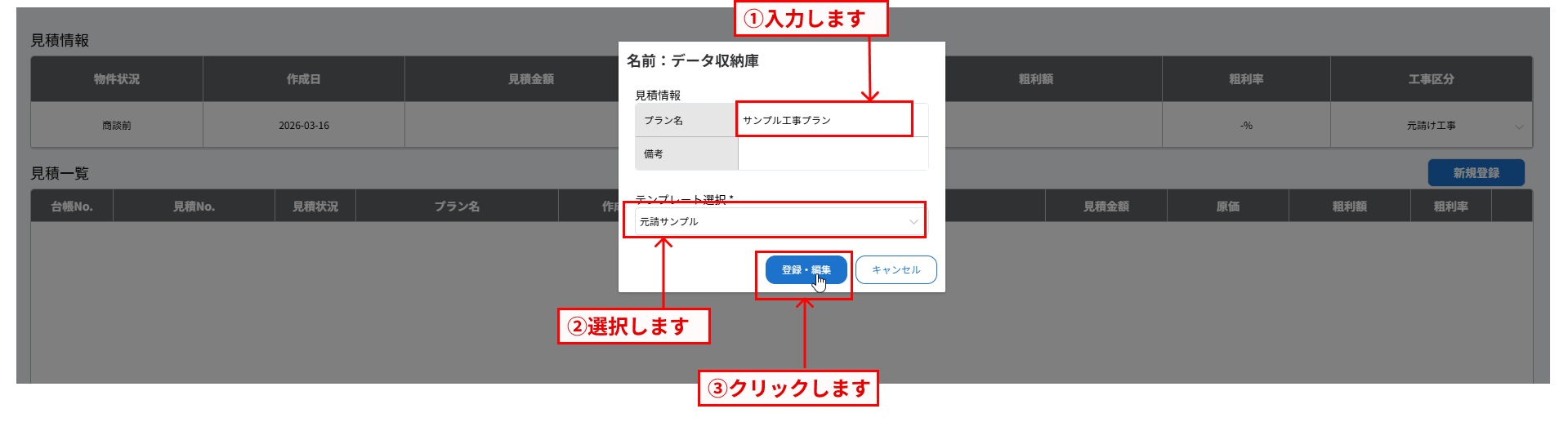
    プラン名などを必要に応じて入力し、使用する「テンプレート」を選択します。
  2. 5
    登録・編集 をクリックすると見積登録画面が表示されます。
見積登録画面
見積新規登録画面

見積の編集

5

見積編集画面では明細の追加・編集・並び替えなどの操作が行えます。
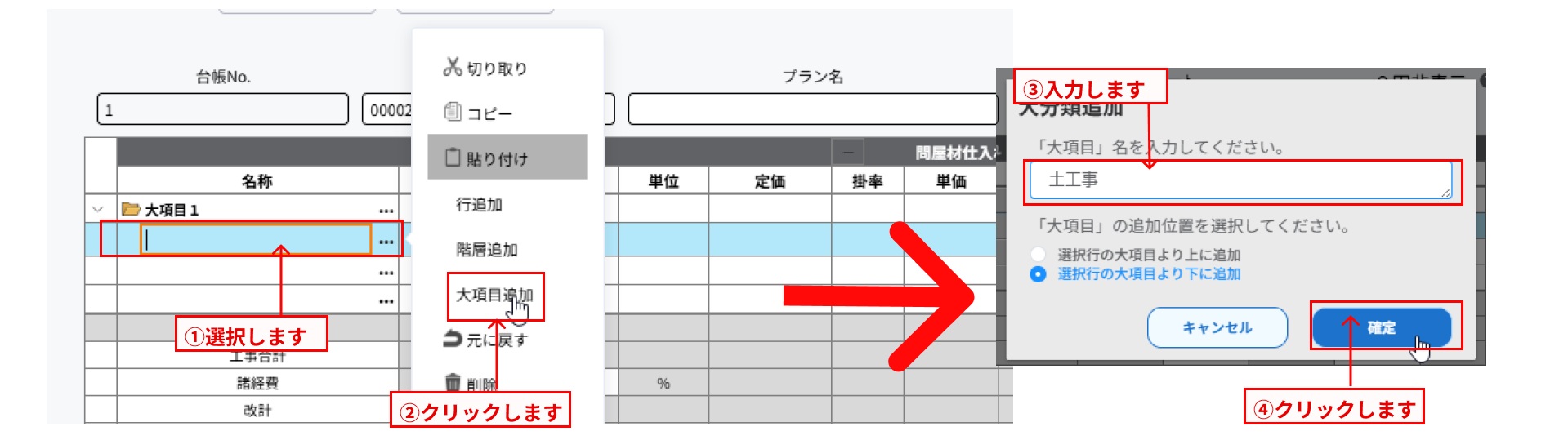
大項目を追加する

  1. 1
    追加したい位置の行を選択します。
  2. 2
    または 操作メニュー から「大項目追加」を選択します。
  3. 3
    大項目名称を入力し「確定」をクリックすると大項目が追加されます。
大項目追加

行を追加する

行を選択し、 または 操作メニュー から「行の追加」を選択します。選択行の下に空行が挿入されます。

複数行を選択する

  • Shift + クリック:クリックした行から選択行まで連続して複数選択します。
Shift+クリックで複数選択
  • Ctrl + クリック:クリックした行を個別に追加選択します(非連続の複数選択)。
Ctrl+クリックで複数選択

切り取り・コピー・貼り付け

明細行を選択し「切り取り」「コピー」を選択、挿入したい位置で「貼り付け」を実行すると、選択した行が移動または複製されます。

明細を削除する

行を選択し 削除 をクリックします。確認画面で「確定」をクリックすると行が削除されます。
その他の操作

コメントの編集
コメントを挿入したい位置で操作メニューから「コメント追加」を実行します。コメントは「コメント削除」で削除できます。
備考を登録する
「備考登録」を実行すると「備考」欄にカーソルが移動します。
発注先を設定する
「発注先設定」を実行すると発注先設定画面が表示されます。
社内メモを入力する
帳票に出力されない社内メモを入力できます。
明細を検索する
「検索」を実行すると「名称検索」画面が表示されます。作成中の見積から名称を検索できます。
諸経費を入力する
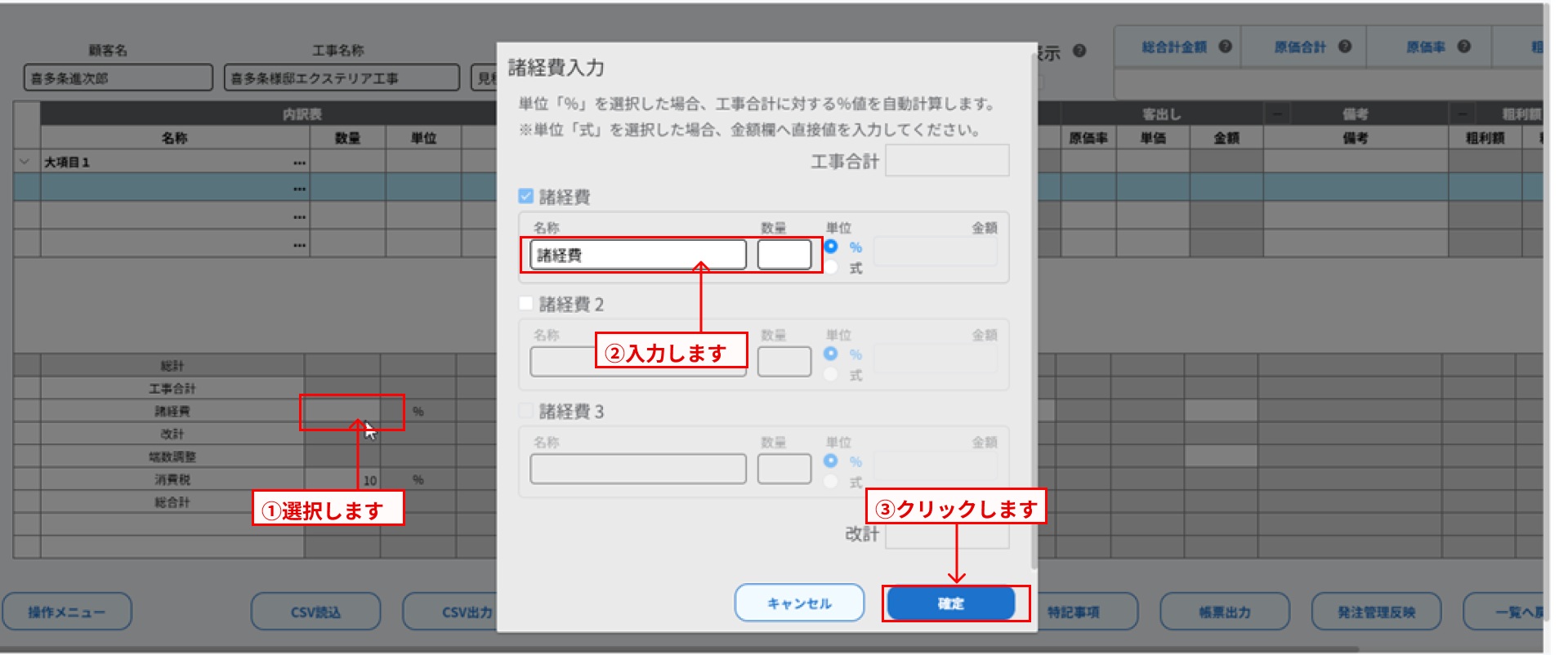
画面下部の 諸経費 をクリックすると入力欄が表示されます。明細に表示する内容と数量を入力し「確定」をクリックします。諸経費は合計3行まで追加できます。
諸経費入力
端数調整をする
端数調整の欄をクリックすると入力欄が表示されます。
端数調整入力

ショートカットキー

6

見積編集画面では以下のキーボードショートカットが使用できます。

セル操作

キー動作
上下のセルへ移動
Enter入力を確定して下のセルへ移動
Tab入力を確定して右のセルへ移動
Ctrl + Z操作を元に戻す

テキストのコピー・貼り付け(セル内)

キー動作
Ctrl + Cセル内のテキストをコピー
Ctrl + Xセル内のテキストを切り取り
Ctrl + Vテキストを貼り付け

行操作

キー動作
Ctrl + Shift + +選択行の下に行を追加
Ctrl + Delete選択行を削除
Ctrl + Shift + K階層(子行)を追加
行全体の操作は「操作メニュー」内にも設定があります。

階層構造

7

大項目を含む4階層まで対応しています。

階層の仕様

  • 大項目を含め、最大4階層まで設定できます。
  • 各階層は などの記号で視覚的に表現されます。
  • 各行の左端アイコンをクリックすると、配下の行を展開・折りたたみできます。
  • 各階層の合計金額・粗利が自動集計されます。

印刷時の階層設定

帳票出力時に「何階層まで明細を印刷するか」を選択できます。例えば大項目のみを印刷する設定や、全階層を明細として印刷する設定が可能です。
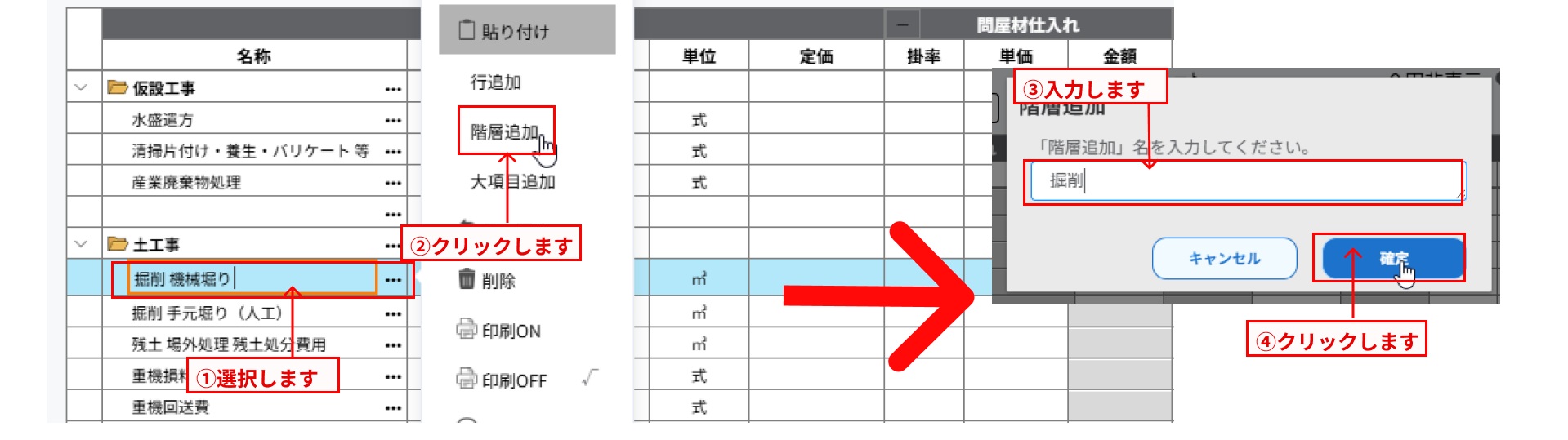
階層を追加する

  1. 1
    子行を追加したい親行を選択します。
  2. 2
    「操作メニュー」の「階層追加」 または Ctrl + Shift + K で階層を追加します。
階層追加
  1. 3
    追加された行は親行の1階層下として扱われます。
  2. 4
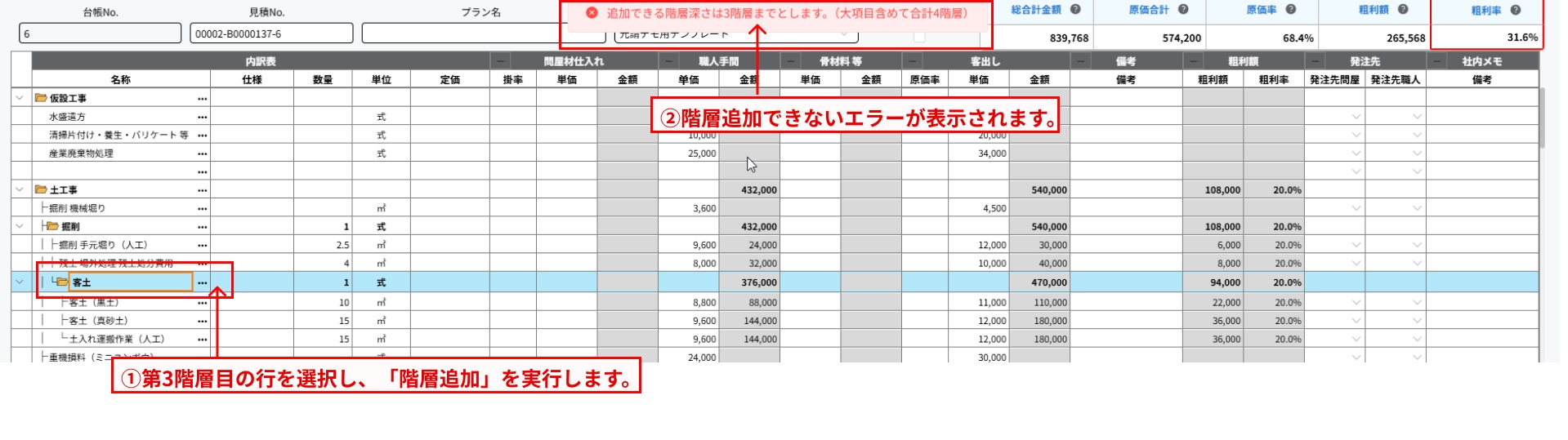
    作成可能な階層深さは4階層までです。選択した行の位置によっては階層は追加できません。
階層追加の制限エラー

マスタから引用・履歴から引用

8

マスタから引用

見積マスタに登録済みの明細行を、見積編集画面に引用します。

  1. 1
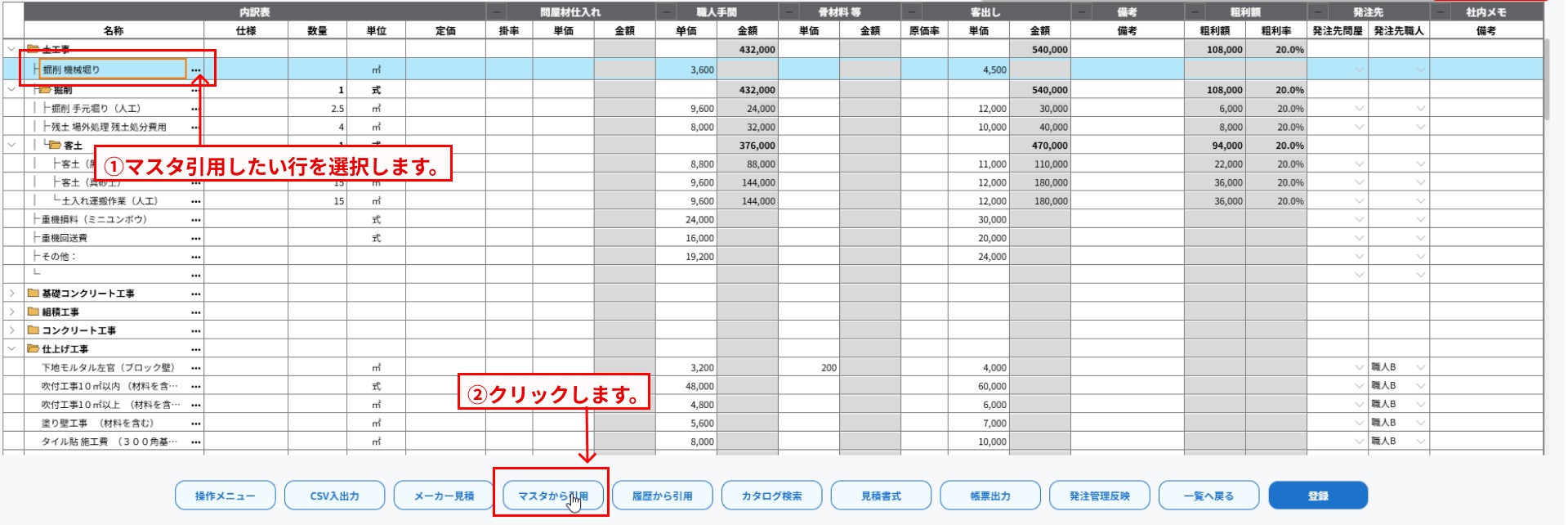
    マスタを引用したい行を見積編集画面から選択します。
  2. 2
    見積編集画面の マスタから引用 ボタンをクリックします。
マスタから引用ボタン
  1. 3
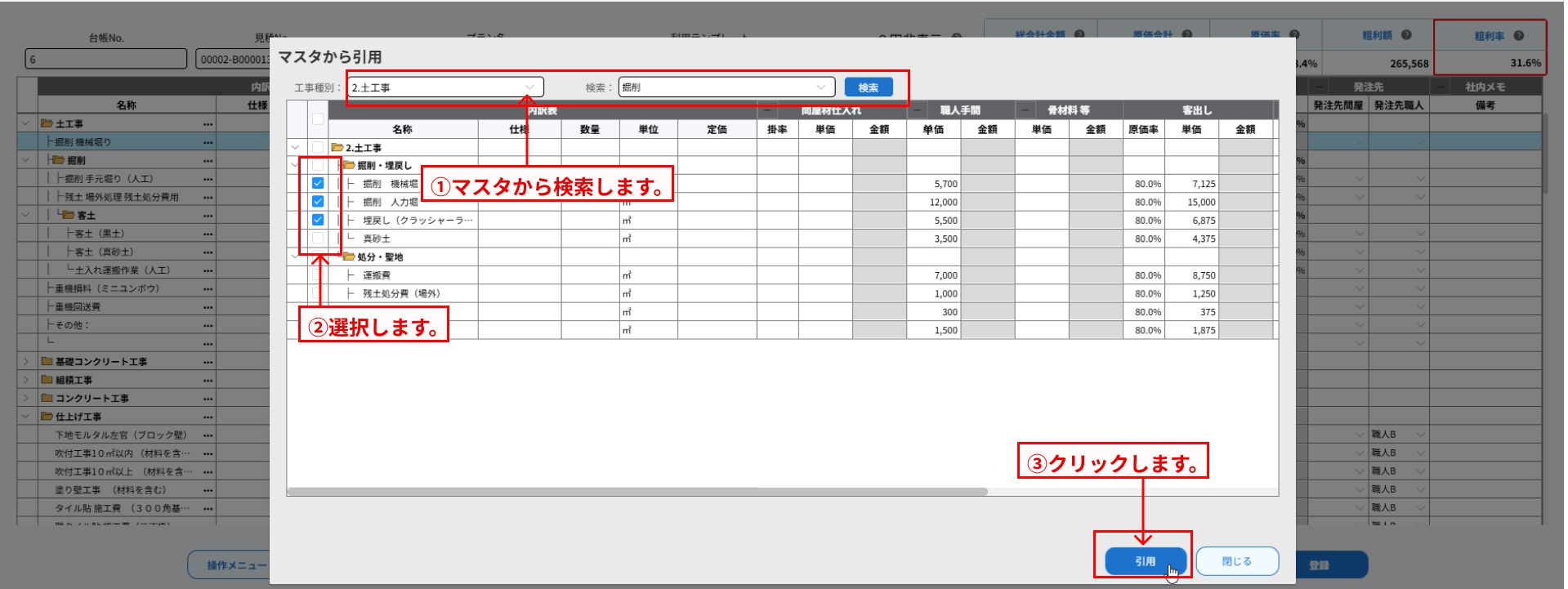
    マスタ選択パネルが表示されます。工事種別や名称で絞り込みながら引用したい行を選択します。
マスタ選択パネル
  1. 4
    「引用」をクリックすると、現在選択している行の下に挿入されます。

履歴から引用

過去に作成した見積の明細行を、現在編集中の見積に引用します。同じ工事内容を別の物件でも流用したい場合に便利です。
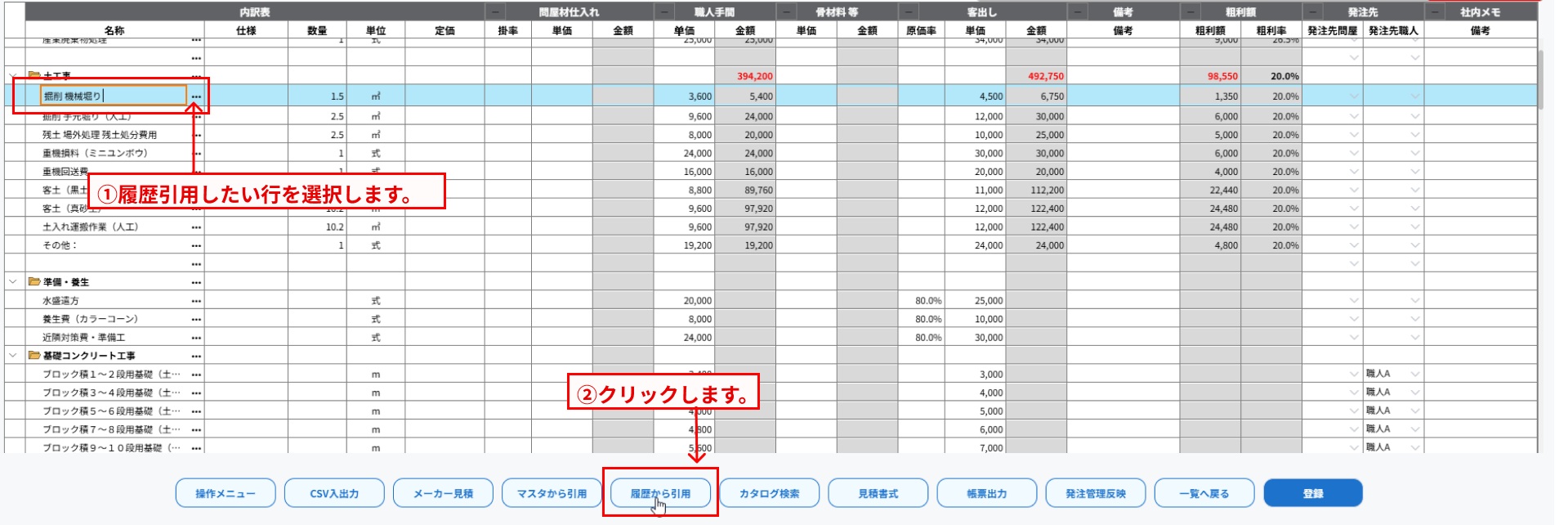
  1. 1
    履歴を引用したい行を見積編集画面から選択します。
  2. 2
    見積編集画面の 履歴から引用 ボタンをクリックします。
履歴から引用ボタン
  1. 3
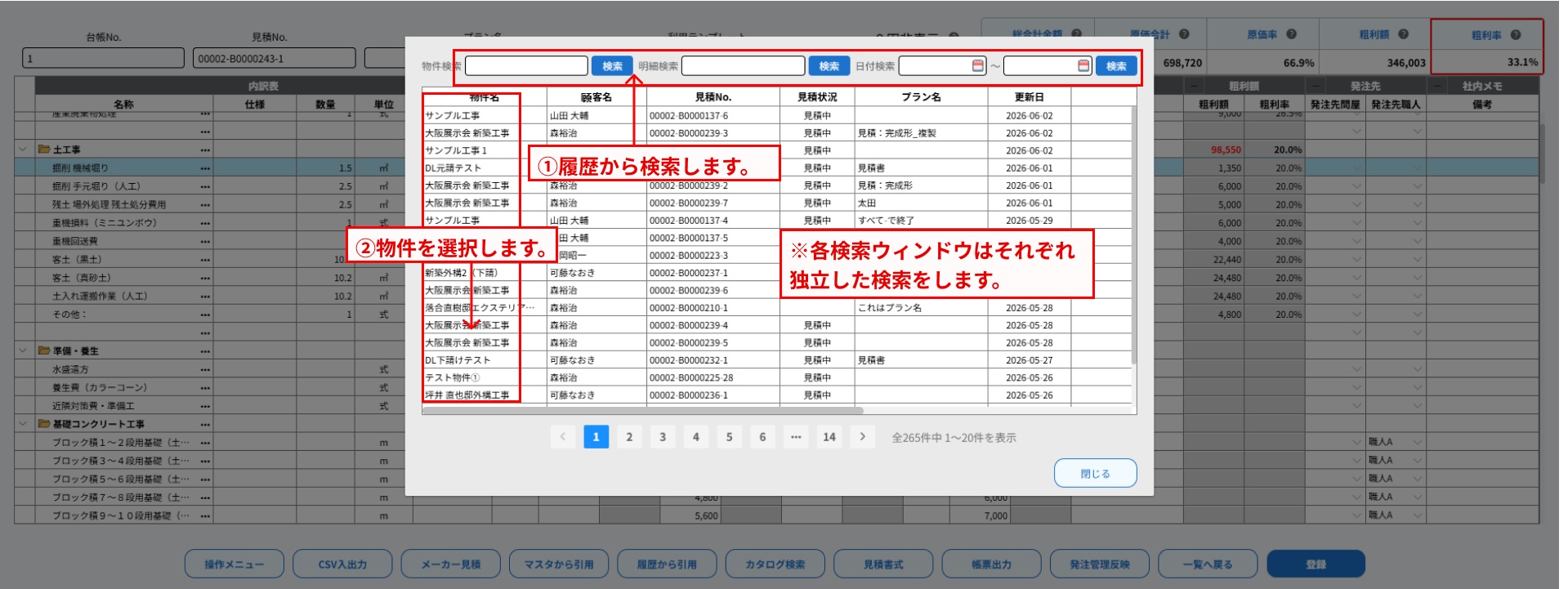
    履歴引用パネルが表示されます。物件名で検索するか、明細の名称で直接検索します。
  2. 4
    物件の上でクリックします。
履歴引用パネル
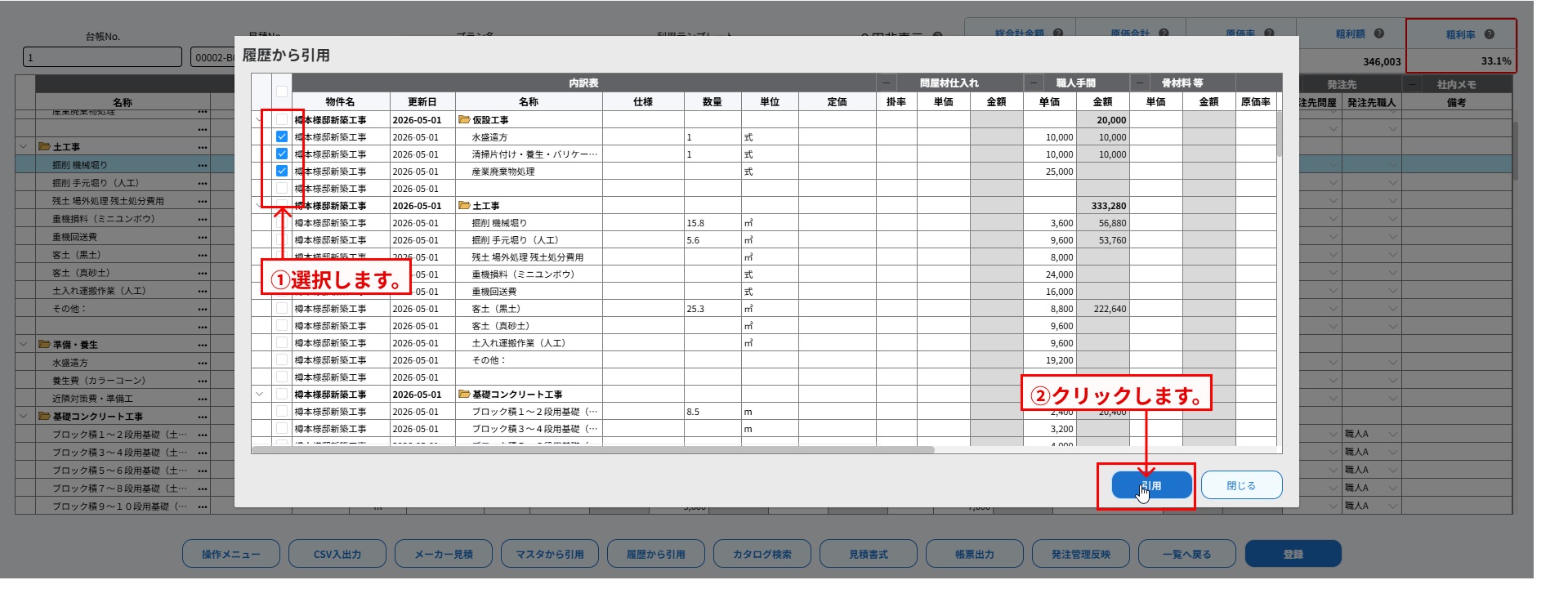
  1. 5
    明細を選択します。
明細の選択
  1. 6
    「引用」をクリックすると、現在選択している行の下から挿入されます。
引用した行は選択行の下から順番に挿入されます。引用後のイメージを確認してから確定してください。

カタログ検索(建材マスター)を使う

メーカーの商品カタログから建材を検索し、見積明細に直接取り込むことができます。
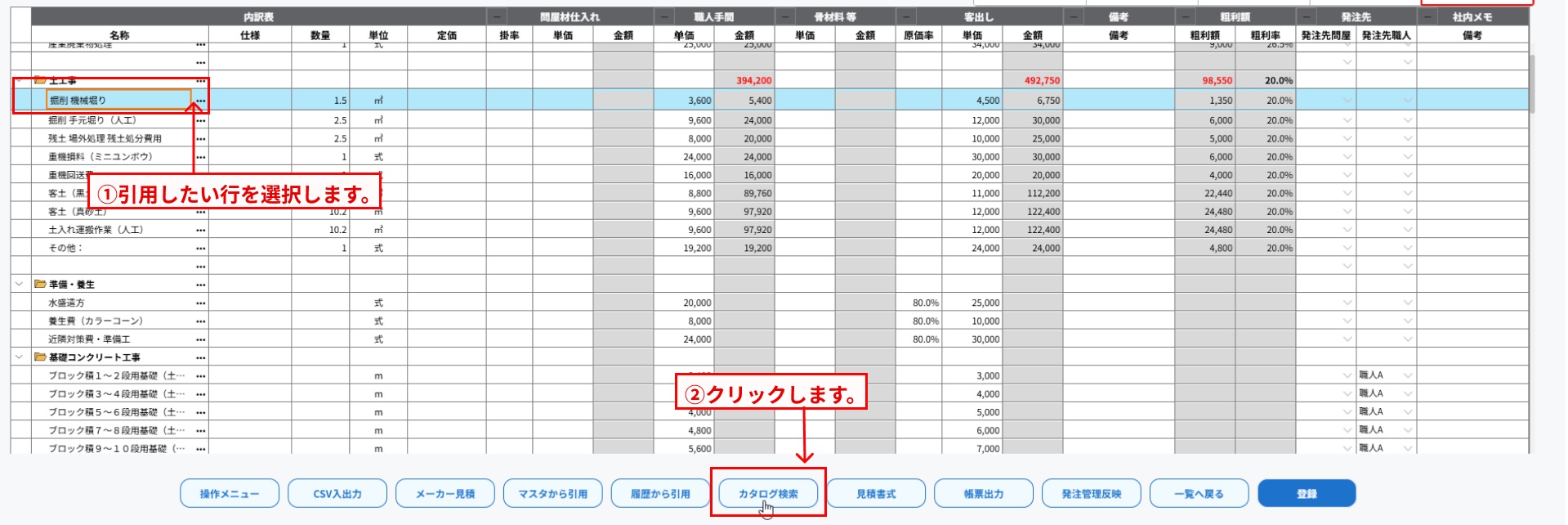
  1. 1
    画面下部の カタログ検索 をクリックします。
カタログ検索ボタン
  1. 2
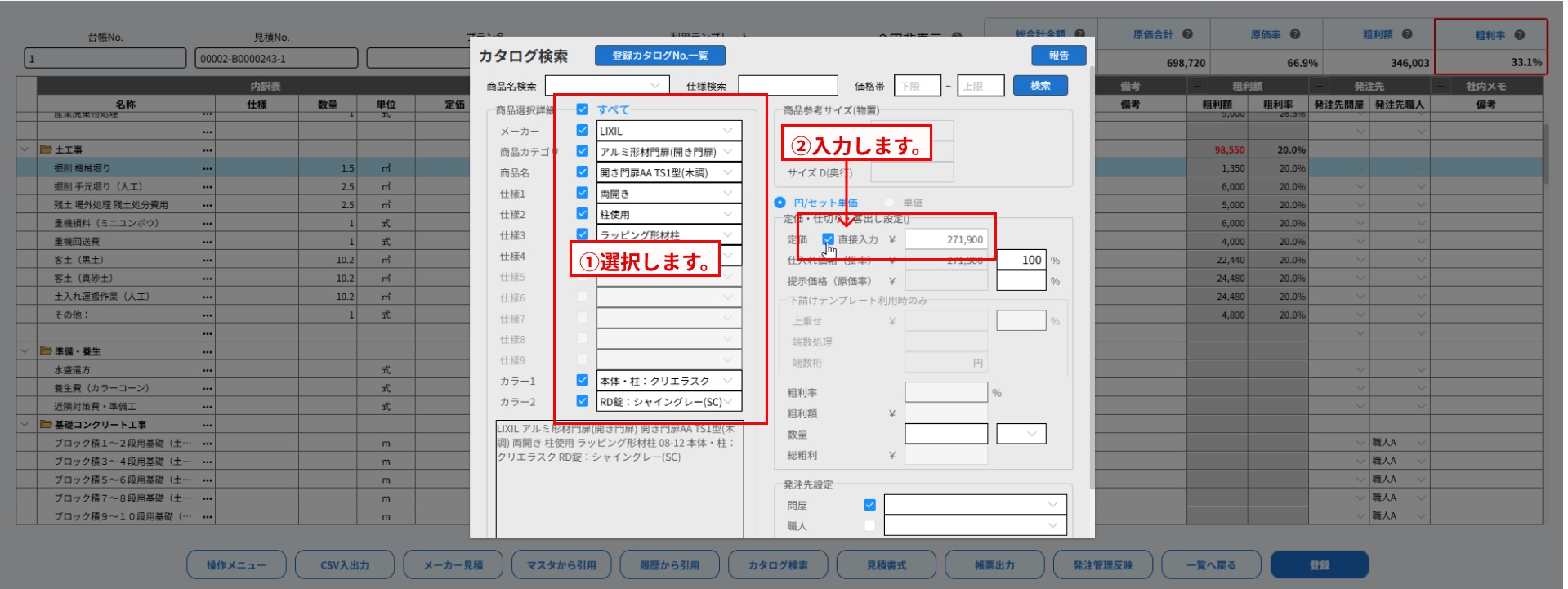
    「メーカー」「商品カテゴリ」などを選択します。
  2. 3
    右側に価格情報が表示されます。「直接入力」にチェックを入れると価格を手動で編集できます。
カタログ検索 価格情報
  1. 4
    仕入れ価格を定価の掛率で設定します。(計算式:定価 × 掛率)
  2. 5
    提示価格を原価率で設定します。(計算式:仕入れ価格 ÷ 原価率)
  3. 6
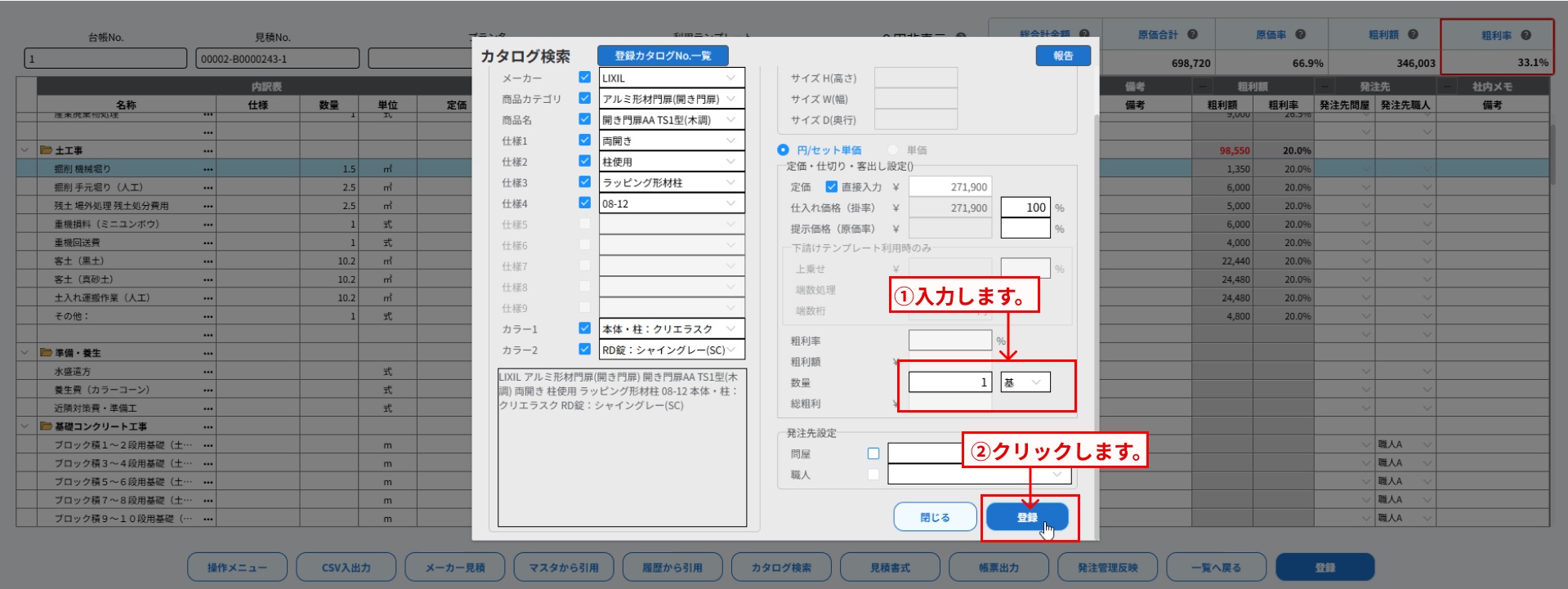
    数量・単位・発注先を設定して 登録 をクリックします。
カタログ検索 登録
  1. 7
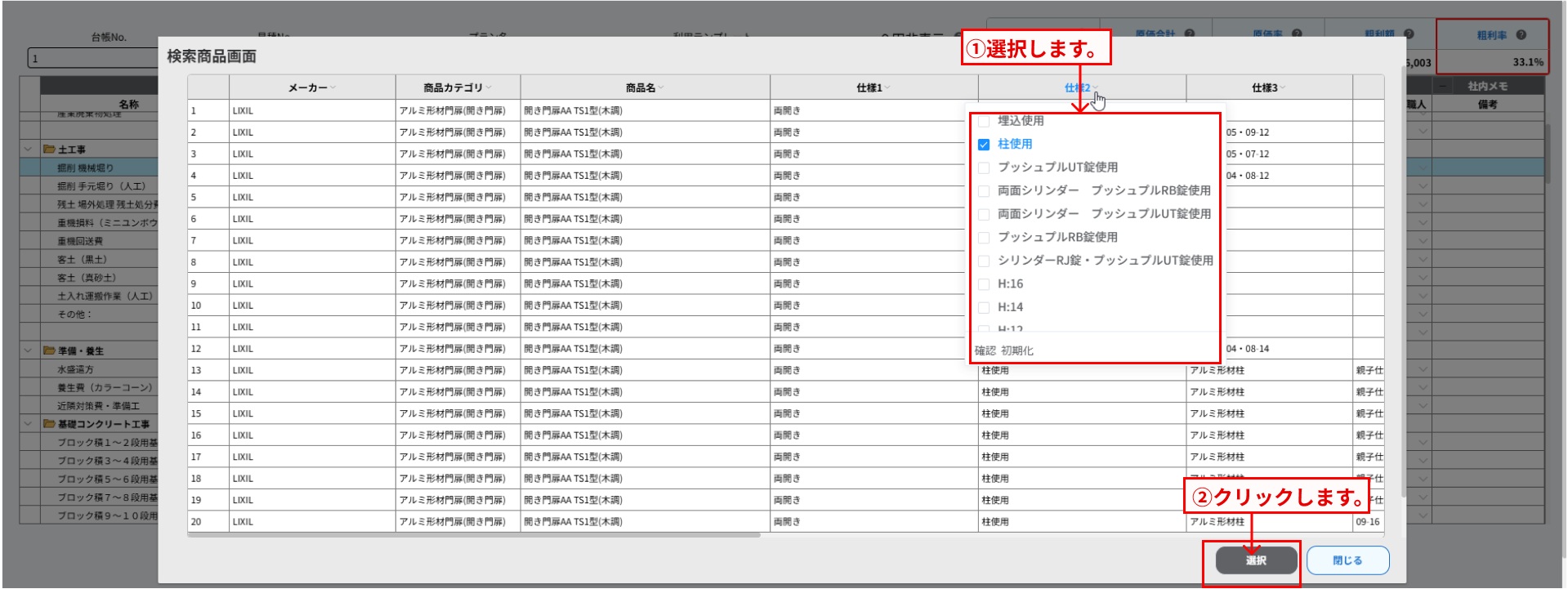
    登録方式を選択します。
登録方式選択
キーワード検索を使うと商品を名称で絞り込めます。各列の「▽」フィルタを組み合わせてさらに絞り込みが可能です。
カタログ検索パネル

CSV入出力

9

CSV読込

見積編集画面の操作メニューから CSV読込 を選択します。

  • メーカーCSV:各メーカーの見積システムから出力したCSVを読み込めます。
  • RIKCAD:RIKCADの「概算見積」→「CSV出力」から出力したCSVを読み込めます。
CSV読込画面

CSVフォーマット仕様

内容
A列大項目。同じ大項目が続く場合は同じ値を入力するとまとめられます。
B列RIKCAD要素用。OPEN EX見積では無視されるため空欄でOKです。
C列OPEN EX見積の「名称」欄に連携します。
D列仕様。「名称」欄と合わせて連携します。
E列数量。数値以外は無視されます。
F列単位
G列原価。OPEN EX見積では「骨材料等」欄に連携します。
H列単価。OPEN EX見積では「客出し」欄に連携します。
I列原価金額の合計。CSV読み込み時に自動計算されるため空欄でOKです。
J列単価の合計。CSV読み込み時に自動計算されるため空欄でOKです。
RIKCAD形式のCSVはRIKCADの概算見積から「CSV出力」で出力できます。出力されたファイルをそのまま読み込んでください。CSVフォーマットはコチラからもダウンロードできます。

見積書式・特記事項の設定

帳票に出力する「特記事項」や「支払条件」は 見積書式 から設定できます。設定した内容は帳票出力時に自動的に転記されます。

CSVの文字コードはShift-JISのみ対応しています。その関係から「㎥」(立方メートル)という文字列は表現できません。「m3」などでご対応ください。

コピー貼り付けの法則

10

見積編集画面でのコピー貼り付けは、貼り付け先として選択している行の種類(フォルダ行か明細行か)によって、貼り付け後の階層・位置が変わります。

明細行のコピー貼り付け

明細行をコピーして貼り付けた場合、コピー元の階層に関わらず、貼り付け先として選択した行と同じ階層に配置されます。昇格・降格のどちらでも同じルールが適用されます。

  • 第2階層の行を選択して貼り付け → 第2階層に配置(コピー元が第3・第4階層でも変わらない)
  • 第3階層の行を選択して貼り付け → 第3階層に配置
  • 第4階層の行を選択して貼り付け → 第4階層に配置
コピー元の階層は結果に影響しません。貼り付け先として選択した行のレベルが、そのまま貼り付け後のレベルになります。

フォルダのコピー ― 貼り付け先が「フォルダ行」の場合

フォルダ行(大項目・中項目・小項目)を選択した状態でフォルダをコピー貼り付けすると、選択したフォルダと同じ階層(兄弟)として配置されます。フォルダ内の相対的な階層構造はそのまま維持されます。

コピー元
📁 中項目X(第2階層フォルダ)
├ 明細D(第3階層)
└ 📁 小項目Y(第3階層フォルダ)
└ 明細F(第4階層)
中項目X(フォルダ行)を選択して貼り付けた結果
📁 大項目A
├ 明細B
├ 明細C
├ 📁 中項目X(第2階層)← コピーが同じ階層に追加
│ ├ 明細D(第3階層)← 相対構造を維持
│ └ 📁 小項目Y(第3階層)← 相対構造を維持
│ └ 明細F(第4階層)← 相対構造を維持
└ 📁 中項目X(第2階層)← 元のフォルダ

フォルダのコピー ― 貼り付け先が「フォルダ配下の明細行」の場合

フォルダ配下の明細行を選択した状態でフォルダをコピー貼り付けすると、選択した行の属するフォルダの配下に、選択行と同じ階層のフォルダとして配置されます。フォルダ内の相対構造は維持されつつ、全体が貼り付け先のレベルに合わせてシフトします。

コピー元
📁 中項目X(第2階層フォルダ)
├ 明細D(第3階層)
└ 📁 小項目Y(第3階層フォルダ)
└ 明細F(第4階層)
明細D(第3階層・フォルダ配下)を選択して貼り付けた結果
📁 大項目A
└ 📁 中項目X(第2階層)
├ 明細D(第3階層)← 選択行
├ 📁 中項目X コピー(第3階層)← 選択行と同階層に追加
│ ├ 明細D(第4階層)← 1段深くシフト
│ └ 📁 小項目Y(第4階層)← 1段深くシフト※
└ 📁 小項目Y(第3階層)← 元のフォルダ
シフトによってフォルダが第4階層になった場合、その配下(第5階層)はエラーになります。コピー元フォルダの深さによっては貼り付けができない場合があります。

4階層制限とエラー

  • 大項目(第1階層)はフォルダのみ。明細行は第2階層以降に配置されます。
  • フォルダは最大3段(第1〜第3階層)まで。第4階層フォルダは作成できません。
  • 明細行は最大第4階層まで。
  • 貼り付け後の階層が第5階層以上になる場合はエラーになり、貼り付けは実行されません。
操作 貼り付け先 結果
明細をコピー任意の明細行選択行と同じ階層に配置
フォルダをコピーフォルダ行選択フォルダと同じ階層(兄弟)に配置。内部構造を維持
フォルダをコピーフォルダ配下の明細行選択行と同じ階層のフォルダとして配置。内部構造を維持しつつシフト
フォルダをコピー深すぎる位置(制限超過)エラー(貼り付け不可)